KeyShot mekanik animasyon: SketchUp ve KeyShot ile hareket

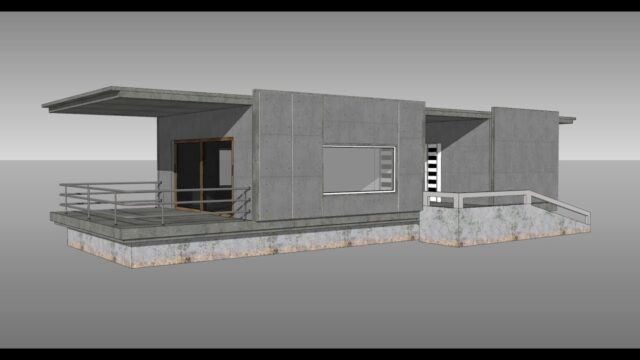
KeyShot mekanik animasyon, SketchUp’ta modellediğiniz bir makineyi hareket ettirerek anlatmanın etkili bir yoludur. Bu dersi 2015’te kaydettik ve yaklaşık on dokuz dakika sürüyor. Ürün tasarımı, makine ve mobilya mekanizması sunanlar için hazırladık.
 YouTube
Bu derste SketchUp ve KeyShot ile mekanik animasyon yapmayı ekranda adım adım gösteriyoruz. Ayrıntılar videoda. Ancak iki programın arayüzü yıllar içinde değişti, bu yüzden menüler farklı durur.
Bu derste neler var?
- Modeli SketchUp’ta hareketli parçalara ayırmak
- Modeli KeyShot’a taşımak
- KeyShot’ta parçalara hareket vermek
KeyShot mekanik animasyon ne işe yarar?
Durağan bir görsel ürünün nasıl göründüğünü anlatır. Ancak nasıl çalıştığını anlatmaz. Örneğin bir dişli sistemi, açılan bir kapak veya dönen bir mil ancak hareketle netleşir. Bu yüzden mekanik animasyon sunumlarda müşteriyi hızla ikna eder.
KeyShot, malzeme ve ışık ayarlarının kolaylığıyla bilinen bir render programıdır. Ayrıca animasyon araçları sayesinde parçaları döndürür, kaydırır ve sırayla hareket ettirirsiniz.
SketchUp’ta modeli hareketli parçalara ayırmak
Animasyonun başarısı SketchUp’taki düzene bağlıdır. Çünkü hareket edecek her parça ayrı bir grup veya bileşen olmalı. Yani dişli, mil ve kapak birbirine yapışık kalmamalı. Ardından her parçanın dönme ekseni mantıklı bir yerde durmalı.
- Her hareketli parçayı ayrı grup yapın
- Parçalara açık ve kısa adlar verin
- Dönen parçaların merkezini eksene hizalayın
- Görünmeyen iç ayrıntıları ayıklayın
KeyShot mekanik animasyon için ipuçları
Önce tek bir hareketi kurun ve deneyin. Sonra diğer parçaları sırayla ekleyin. Özellikle hızlar arasındaki oran önemlidir; büyük dişli küçük dişliden yavaş döner. Böylece hareket gerçek bir makine gibi akar.
Ayrıca kamerayı sabit tutmak izleyicinin mekanizmaya odaklanmasını kolaylaştırır. Kısa ve net bir animasyon, uzun ve karmaşık bir videodan daha etkilidir.
Animasyonu dışa aktarırken
Animasyon bittikten sonra çıktı ayarlarına sıra gelir. Önce kısa bir bölümü düşük çözünürlükte deneyin. Ardından hareketin akıcı olup olmadığını kontrol edin. Sonra tam çözünürlükte son çıktıyı alın.
Ayrıca kare sayısı ile süre arasındaki ilişkiye dikkat edin. Saniyedeki kare sayısı arttıkça hareket yumuşar ama render süresi uzar. Bu yüzden sunumun amacına göre dengeli bir değer seçin.
Örneğin bir fuar ekranı için birkaç saniyelik döngü animasyonu yeterli olur. Diğer yandan teknik bir anlatım için daha uzun ve adım adım ilerleyen bir video hazırlayın.
Diğer bir öneri de hareketleri kâğıt üzerinde planlamaktır. Hangi parçanın ne zaman, hangi yönde hareket edeceğini önceden yazın. Böylece KeyShot’ta zaman çizelgesini kurarken kafa karışıklığı yaşamazsınız.
İlgili yazılar
KeyShot ile başka bir örnek için stüdyo yağmur efekti ve araç renderı yazımıza bakın. Grup ve bileşen ayrımını grup ve bileşen farkı yazısında anlatıyoruz. Ayrıca animasyonun sunumdaki yeri için mimari animasyon yazısı da faydalı. SketchUp’ın güncel sürümü için resmî adres sketchup.com.
Sık sorulan sorular
KeyShot mekanik animasyon için model nasıl olmalı?
Hareket edecek her parça ayrı grup veya bileşen olmalı. Böylece KeyShot’ta parçaları tek tek seçersiniz.
Animasyon için güçlü bir bilgisayar gerekir mi?
Her kare ayrı bir render olduğu için süre uzar. Bu yüzden önce düşük çözünürlükte deneme yapın.
SketchUp’ın kendi animasyonu yetmez mi?
SketchUp sahne geçişleriyle kamera animasyonu yapar. Ancak parçaların kendi hareketi için KeyShot gibi bir program gerekir.
Bu yazı, SketchUp render rehberimizin bir parçası; konuyla ilgili diğer derslere oradan sırayla ulaşabilirsiniz.