AutoCAD Başlangıç Ayarları: Kayıt, Çizgi Tipi, Yazı Stili ve Birimler

AutoCAD başlangıç ayarları, temiz ve düzenli bir çizimin ilk adımıdır. AutoCAD serimizin beşinci dersinde yeni bir dosyayı sıfırdan nasıl hazırladığımızı anlatıyoruz. Kayıt biçimi, çizgi tipleri, yazı stilleri ve birim ayarlarını tek tek kuruyoruz. AutoCAD’e yeni başlayan ve planlarını sonra SketchUp’a taşıyacak kullanıcılar için hazırladık.
 YouTube
Bu dersi 2013’te klasik AutoCAD arayüzüyle kaydettik. Yeni sürümlerde menüler şerit (ribbon) yapısına geçti. Yine de komut adları ve ayar pencereleri büyük ölçüde aynı kaldı.
Bu videoda
- dosyayı adlandırıp uyumlu bir sürümde kaydetmek,
- Linetype penceresinden çizgi tipi yüklemek,
- başlık, ölçü ve kapı-pencere için ayrı yazı stilleri kurmak,
- Units penceresinde birim ve hassasiyet seçmek.
Her seferinde sıfırdan mı başlamalı?
Açıkçası biz çoğu zaman sıfırdan ayar yapmıyoruz. Daha önce kullandığımız bir dosyayı Save As ile farklı adla kaydediyoruz. Sonra içindeki çizimi silip aynı ayarlarla devam ediyoruz. Bu yöntem ciddi zaman kazandırır. Ancak ilk dosyanızı kurarken bu ayarları bilmeniz gerekir.
AutoCAD başlangıç ayarları: kayıt biçimi
Yeni sayfa açınca dosya adı Drawing1.dwg olarak gelir. File menüsünden Save As ile adını değiştiriyoruz. Videoda dosyaya test adını verdik. Kaydettikten sonra dosya adını pencerenin üst kısmında görürsünüz.
Kayıt türü bizde otomatik olarak AutoCAD 2000 biçiminde gelir. Çünkü bunu Tools menüsündeki Options penceresinden, Open and Save sekmesinde önceden seçtik. Dosyayı başka bir büroya gönderdiğinizde karşı taraf bazen daha eski bir sürüm kullanır. Üst sürümde kaydettiğiniz dosyayı eski sürüm açamaz. Bu yüzden garanti olsun diye eski bir biçim seçmek mantıklıdır.
AutoCAD başlangıç ayarları: çizgi tipleri
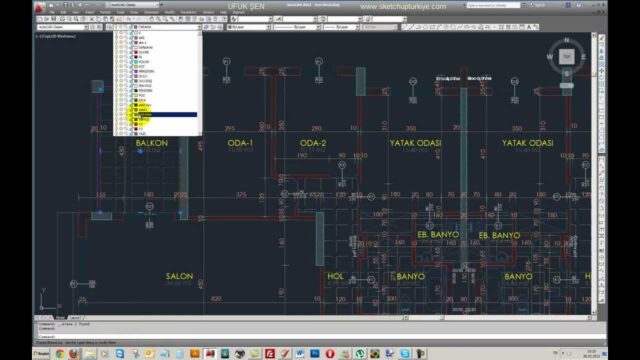
Layer mantığını serinin üçüncü ve dördüncü derslerinde anlattık. Bu derste Format menüsünden Linetype penceresine geçiyoruz. Burada düz, kesikli, aks ve cephe çizgileri gibi tipler yer alır. Load düğmesine basınca uzun bir liste gelir. Örneğin ISO 02 gibi tipleri Ctrl ile birlikte seçip OK diyoruz.
Yüklenen tipler artık çizimde kullanıma hazır. Ardından Layer penceresine dönüp bir katmanın çizgi tipini değiştiriyoruz. Böylece o katmanda çizdiğiniz her çizgi kesikli olarak gelir. Çizgi kalınlıklarını ise genelde çıktı (plot) aşamasında ayarlıyoruz.
AutoCAD başlangıç ayarları: yazı stilleri
Yazı stilleri bize göre en önemli ayardır. Çünkü bir paftada başlık, ölçü ve oda adları farklı boyutta olmalı. Format menüsünden Text Style penceresini açıp New ile yeni bir stil oluşturuyoruz. Videoda 1/50 ölçekte çalıştığımızı varsaydık.
- Başlık: yükseklik 30, yazı tipi Arial Black. Örneğin “Zemin kat planı” gibi başlıklar için.
- Ölçü: yükseklik 13, Century Gothic benzeri sade bir yazı tipi.
- Kapı ve pencere: yükseklik 10. Örneğin 90/220 gibi kapı ölçüleri için.
Her stilde Apply deyip pencereyi kapatıyoruz. Sonra Text komutuyla yazdığımızda aktif stil devreye girer. Videonun yedinci dakikasında iki yazının boyut farkını açıkça görürsünüz. Ayrıca stili her seferinde menüden değiştirmeniz gerekmez. Üstteki stil listesinden hızla geçiş yaparsınız.
Birim ve hassasiyet ayarı
Son olarak Format menüsünden Units penceresine giriyoruz. Precision alanı, sayıların virgülden sonra kaç basamak göstereceğini belirler. Biz mimari planlarda bunu tek sıfıra ayarlıyoruz. Çalışma birimini de santimetre seçiyoruz. Böylece 30,0 yerine yalnız 30 görürsünüz.
Çelik detayı gibi hassas işlerde ise durum farklıdır. Orada milimetre ile çalıştığınız için ondalık basamaklar önemlidir. Ölçü (dimension) stilinin ayrıntılı ayarlarını ise ayrı bir derste anlatıyoruz.
Serinin tamamına AutoCAD temel eğitimi sayfamızdan ulaşırsınız. Genel bir yol haritası için AutoCAD eğitimi yazımızı okuyun. Çiziminizi sonra SketchUp’a taşıyacaksanız DWG ile kat modelleme dersi devamı niteliğinde. Programın güncel sürümü için Autodesk AutoCAD sayfasına bakın.
Özet
AutoCAD başlangıç ayarları birkaç pencerede toplanır. Dosyayı uyumlu bir sürümde kaydedin ve gerekli çizgi tiplerini yükleyin. Ardından her yazı türü için ayrı stil kurun. Units penceresinde birimi ve hassasiyeti belirleyin. Sonra bu dosyayı şablon gibi saklayıp her projede yeniden kullanın.
Sık sorulan sorular
AutoCAD dosyasını neden eski sürümde kaydetmeliyim?
Eski sürüm kullanan biri üst sürümde kayıtlı dosyayı açamaz. Eski biçim, dosyanın herkeste açılmasını garanti eder.
AutoCAD başlangıç ayarları için şablon kullanmak mantıklı mı?
Evet. Ayarlı bir dosyayı farklı adla kaydedip içini temizlemek, her projede zaman kazandırır.
Ondalık basamakları ne zaman açık bırakmalıyım?
Milimetre hassasiyeti gereken çelik ya da imalat detaylarında açık bırakın. Mimari planlarda tam sayı genellikle yeterlidir.
Bu yazı, SketchUp eğitimi rehberimizin bir parçası; konuyla ilgili diğer derslere oradan sırayla ulaşabilirsiniz.