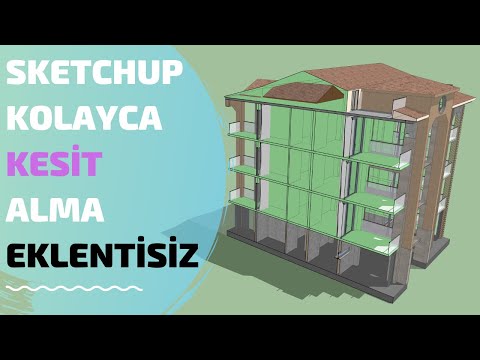
SketchUp Kesit Alma: Eklentisiz Kesit ve DWG Çıkarma

SketchUp kesit alma ve kesitten DWG çıkarma işini hiçbir eklenti kurmadan yapmak mümkün. Bu derste bir villa modelinden kesit alıyoruz. Sonra bu kesiti AutoCAD’de açılan bir DWG dosyasına çeviriyoruz. Size iki yol gösteriyoruz: biri uzun ama kontrollü, diğeri kısa ve hızlı. Görünüş ve kesit paftası hazırlayan mimarlık öğrencileri için ideal bir ders.
 YouTube
Bu videoda
- Section Plane aracıyla kesit düzlemi yerleştirmek,
- kamerayı standart görünüşe ve paralel projeksiyona almak,
- 2D Graphic dışa aktarımıyla DWG kaydetmek,
- Create Group from Slice ile kısa yoldan kesit çizgisi üretmek,
- sonucu AutoCAD’de açıp kontrol etmek.
Kesitten DWG çıkarma öncesi: gölgeyi kapatın
Videonun ilk dakikasında gölgeyi kapatıyoruz. Önceki derslerimizde de söylediğimiz gibi açık gölge, büyük projelerde ekranı ağırlaştırır. Kesit alırken gölgeye ihtiyacınız yok. Bu yüzden Shadows ayarını kapatıp temiz bir görünümle başlayın.
Türkçe SketchUp eklentileri: dolap, mutfak, pencere, zemin, perde ve mimari modelleme için saatleri dakikaya indiren araçlar.Eklentileri görün
Yöntem 1: Section Plane ile SketchUp kesit alma
Araç çubuğundan Section Plane aracını seçiyoruz. Sonra kesmek istediğimiz yüzeye dik gelecek biçimde düzlemi yerleştiriyoruz. Program düzleme bir ad ve numara sorar. Numara zaten otomatik gelir, OK demeniz yeterli. Ardından Move aracıyla düzlemi tutup modelin içine doğru itiyoruz. Böylece modelin kesildiğini canlı olarak görürsünüz.
SketchUp kesit alma için doğru görünüşü seçmek
Kesit perspektifte kalırsa çizim ölçekli olmaz. Bu nedenle Camera menüsünden Standard Views altındaki görünüşlerden birini seçiyoruz. Örneğin Left ya da Front görünüşü işe yarar. Ardından yine Camera menüsünden Parallel Projection seçeneğini açıyoruz. Artık modeli tam dik konumda görürsünüz.
Kesitten DWG çıkarma: 2D Graphic dışa aktarımı
Görüntü hazır olunca File menüsünden Export ve 2D Graphic adımlarını izliyoruz. Dosya türü olarak DWG seçip masaüstüne kaydediyoruz. Böylece ekrandaki kesit ve görünüş çizgileri DWG dosyasına dönüşür. Videonun ikinci dakikasında bu adımı birlikte yapıyoruz.
Videoda yer almayan küçük bir ipucu daha ekleyelim. Dışa aktarmadan önce kesit düzleminin kendisini ekranda gizleyin. Section araç çubuğundaki Display Section Planes düğmesi bu işi görür. Kesit yüzeyi yine görünür kalır. Böylece çizime gereksiz bir düzlem çerçevesi girmez ve AutoCAD tarafında temizlik işiniz azalır.
Yöntem 2: Create Group from Slice ile kısa yol
İkinci yöntem daha hızlıdır. Yine bir kesit düzlemi yerleştirip istediğimiz noktaya taşıyoruz. Sonra düzleme sağ tıklayıp Create Group from Slice komutunu seçiyoruz. Program, düzlemin modeli kestiği hattı ayrı bir çizgi grubu olarak üretir. Bu grubu Move aracıyla modelin dışına çekiyoruz.
Elinizde artık yalnız kesit çizgileri kalır. Bu grubu da yine paralel projeksiyonda ve uygun görünüşte DWG olarak dışa aktarırsınız. Videoda çatı çevresindeki kesit çizgisinin oldukça temiz çıktığını görüyoruz.
Neden bazı yerler eksik çıktı?
Bizim modelimiz bir dış mekân çalışmasıydı. İç mekânları detaylı çizmemiştik. Bu yüzden bazı bölümler eksik kaldı ve sonuç yaklaşık yüzde seksen başarılı oldu. Ancak modeli düzgün kurarsanız kesitler birebir çıkar. Yani duvarları kapalı, iç hacimleri doğru bir model en iyi sonucu verir.
AutoCAD’de kontrol ve temizlik
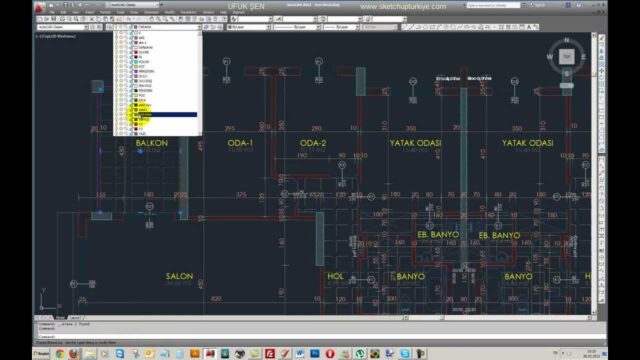
Videonun dördüncü dakikasında iki DWG dosyasını da AutoCAD içinde açıyoruz. Pencereler ve parapetler doğru biçimde gelmiş. Öte yandan perde gibi bazı nesneler de çizime girmiş. Bunlar AutoCAD paftasında gereksizdir. Bu yüzden dışa aktarmadan önce gereksiz nesneleri gizlemenizi öneririz. Sonrasında ölçülendirme ve yazı işlerini AutoCAD’de tamamlarsınız.
Konuyu farklı açılardan görmek isterseniz hızlıca kesit ve plan oluşturma yazımıza bakın. Kesiti doğrudan paftaya yerleştirmek için SketchUp Pro ve LayOut yazısı işinize yarar. CAD dosya türleri hakkında resmî bilgi için SketchUp yardım sayfasını da okuyun.
Özet: SketchUp kesit alma için hangi yol?
SketchUp kesit alma ve kesitten DWG çıkarma için eklentiye gerek yok. Section Plane ile kesiti yerleştirin, kamerayı standart görünüşe ve paralel projeksiyona alın. Sonra 2D Graphic ile DWG olarak kaydedin. Daha hızlı bir yol isterseniz Create Group from Slice kullanın. Her iki yöntemde de düzgün kurduğunuz model en temiz sonucu verir. Kesiti LayOut paftasında göstermek isterseniz LayOut ile kesit görüntüsü alma dersimize bakın; orada da SketchUp kesit alma adımları aynıdır.
Sık sorulan sorular
SketchUp kesit alma için eklenti şart mı?
Hayır. Section Plane aracı ve 2D Graphic dışa aktarımı bu iş için yeterlidir.
Kesit neden eğik ya da ölçeksiz çıkıyor?
Büyük olasılıkla kamera perspektifte kaldı. Camera menüsünden Parallel Projection seçin ve standart bir görünüşe geçin.
Create Group from Slice ne işe yarar?
Kesit düzleminin modeli kestiği hattı ayrı bir çizgi grubu olarak üretir. Bu grubu taşıyıp tek başına dışa aktarabilirsiniz.
Bu yazı, SketchUp eğitimi rehberimizin bir parçası; konuyla ilgili diğer derslere oradan sırayla ulaşabilirsiniz.