Autocad Temel Eğitimi

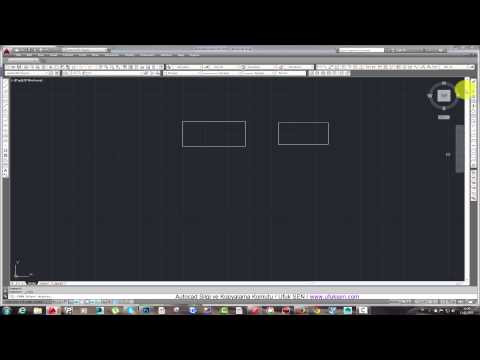
Autocad Temel Eğitimi videomuzda , Autocad uygulamasında temel silgi ve kopyalama komutlarının nasıl kullanıldığını göreceksiniz.
 YouTube
Bu videoda neler var?
AutoCAD temel eğitimi serimizin bu bölümünde iki komuta odaklanıyoruz: silme ve kopyalama. Video, serinin altıncı bölümü ve oldukça kısa. Bu yüzden onu tek konuya odaklanan hızlı bir uygulama gibi düşünebilirsiniz.
YouTube açıklamasında bölüm zamanları yok. Başlıktan ve yazımızdan çıkan içerik şöyle:
- AutoCAD içinde silgi, yani silme komutunun kullanımı
- Kopyalama komutuyla çizdiğiniz nesneleri çoğaltma
Videoda ayrıntılı bir ayar anlatımı beklemeyin. Ancak bu iki komut, çizim yaparken en sık başvurduğumuz araçların başında geliyor. O yüzden kısa olsa da sağlam bir temel veriyor.
Kimler için?
Video yaklaşık 1,5 dakika sürüyor. Özellikle AutoCAD ile yeni tanışan öğrenciler için uygun bir başlangıç. Ayrıca plan çizimlerini AutoCAD tarafında hazırlayıp SketchUp ile modelleyen mimarlar da hızlı bir tekrar yapar.
Teknik resim dersi alan lise ve üniversite öğrencileri de bu kısa dersten yararlanır. Çünkü silme ve kopyalama, neredeyse her çizimde karşımıza çıkıyor. Bu iki komutu akıcı kullanan biri, çizim süresini belirgin biçimde kısaltır.
Kısa süresi sayesinde videoyu iki ders arasında bile izleyebilirsiniz. İzledikten hemen sonra aynı adımları kendi çiziminizde denemenizi öneririz. Böylece komutlar aklınızda çok daha kalıcı bir yer edinir.
AutoCAD temel eğitimi için bilmeniz gerekenler
AutoCAD, iki boyutlu teknik çizim için yaygın bir program. Plan, kesit ve görünüş gibi çizimlerin büyük kısmı burada başlıyor. Komutlar ise programın temelini oluşturuyor.
Silme komutunun İngilizce adı ERASE, kopyalama komutunun adı ise COPY. Komut satırına bu adları yazarak komutu başlatırsınız. Bunun yanı sıra klavyedeki Delete tuşu da seçili nesneleri siler.
Kopyalamada önemli bir kavram var: baz noktası. Önce çoğaltmak istediğiniz nesneleri seçersiniz, ardından bir baz noktası belirlersiniz. Sonra yeni konumu gösterdiğinizde kopya tam o noktaya yerleşir.
- Seçim: nesneleri tek tek ya da bir pencere içine alarak seçebilirsiniz.
- Nesne yakalama: uç ve orta noktaları yakalamak, kopyayı tam yerine oturtur.
- Geri alma: yanlışlıkla sildiğiniz bir çizgiyi geri alma komutuyla hemen kurtarırsınız.
- Düzen: katmanları baştan doğru kurmak, ileride silme işlerini de kolaylaştırır.
AutoCAD ile SketchUp arasında sık geçiş yapıyorsanız iki programın mantığını ayırmak işinizi kolaylaştırır. Örneğin SketchUp’ta kopyalamak için Move aracını Windows’ta Ctrl tuşuyla birlikte kullanırız. AutoCAD’de ise kopyalama ayrı bir komut olarak çalışıyor. SketchUp araçlarının ayrıntısı için resmî yardım sayfalarına da göz atabilirsiniz.
Kopyalamanın akrabası olan başka komutlar da var. Örneğin ARRAY komutu bir nesneyi düzenli aralıklarla çoğaltır. MIRROR komutu ayna kopyası üretir, OFFSET ise çizgiyi belirli bir mesafeye öteler. Temel komutları oturttuktan sonra bu üçünü öğrenmek çizim hızınızı ciddi biçimde artırır.
Silme tarafında da benzer bir durum söz konusu. Bir çizginin tamamını değil de bir parçasını atmak istiyorsanız TRIM komutu daha doğru bir seçim. Yani her fazlalık için silgiyi kullanmanız gerekmiyor.
Bir ipucu daha verelim. Komutları ezberlemeye çalışmak yerine küçük bir çizim üzerinde tekrar tekrar deneyin. Birkaç gün sonra eliniz komut satırına kendiliğinden gider.
İlgili dersler
- Komutların devamı için AutoCAD eğitimi yazımıza bakın.
- Hangi programla başlayacağınızı merak ediyorsanız en basit mimari çizim programları listemiz yol gösterir.
- Plan çizimini üç boyuta taşımak için DWG dosyası ile kat modelleme dersimiz hazır.
- Ayrıca plandan 3D modele geçiş rehberimiz duvar ve kapı akışını anlatıyor.
- SketchUp tarafındaki tüm derslerimiz SketchUp eğitim sayfamızda.
Sık sorulan sorular
AutoCAD temel eğitimine hangi komutlarla başlamalıyım?
Çizgi, silme, kopyalama ve taşıma gibi komutlar iyi bir başlangıç. Bu komutlara alıştıktan sonra katman ve ölçülendirme konularına geçebilirsiniz.
Sildiğim bir nesneyi geri getirebilir miyim?
Evet. Geri alma komutu son işlemlerinizi adım adım geri alır. Böylece yanlışlıkla sildiğiniz çizgileri kolayca kurtarırsınız.
ERASE komutu ile Delete tuşu arasında fark var mı?
İkisi de seçtiğiniz nesneleri kaldırır. Ancak ERASE komutunda önce komutu başlatıp sonra seçim yapabilirsiniz. Delete tuşunda ise seçimi önceden yapmanız gerekiyor.
AutoCAD temel eğitiminden sonra çizimimi SketchUp’a aktarabilir miyim?
Evet, SketchUp Pro DWG ve DXF dosyalarını içe aktarabiliyor. Ancak aktarmadan önce çizimi gereksiz katmanlardan temizlemek işinizi kolaylaştırır.