SketchUp Vray HDR Aydınlatma: HDRI Resimle Ortam Işığı

V-Ray HDR aydınlatma, sahnenizi tek bir panoramik resimle ışıklandırmanın en pratik yoludur. Bu derste SketchUp içinde V-Ray ortam ayarlarına bir HDR resmi bağlıyoruz. Ardından pozlamayı düzeltiyor, gölgeleri açıyor ve güneşi ince ayarla geri getiriyoruz. Özellikle cam, havuz ve parlak yüzeyli sahneler çizenler için faydalı bir ders.
 YouTube
Bu dersi 2012’de kaydettik. V-Ray arayüzü o günden bu yana epey değişti. Yeni sürümlerde aynı işi çoğunlukla Dome Light ile yapıyorsunuz. Yine de HDR resminin ışığı nasıl taşıdığını anlamak için bu mantık hâlâ çok öğretici.
Bu videoda
- HDR resminin ne olduğunu ve neden ışık kaynağı sayıldığını açıklıyoruz.
- GI ve Background kanallarına aynı HDR dosyasını bağlıyoruz.
- Haritalama türünü küresel (spherical) yapıyoruz.
- Karanlık çıkan renderı pozlama ayarıyla düzeltiyoruz.
- Gölgeleri açıp güneşi düşük şiddetle sahneye ekliyoruz.
HDR resmi nedir?
HDR, “High Dynamic Range” yani yüksek dinamik aralıklı görüntü demektir. Sıradan bir fotoğraftan çok daha geniş bir parlaklık bilgisi taşır. Genellikle 360 derecelik panoramik bir görüntüdür. Bu yüzden sahnenin tüm gökyüzünü bir kubbe gibi sarar.
Aslında HDR resmindeki ışık neyse sahnedeki ışık da odur. Resimde güneş nereden vuruyorsa gölgeler de o yönden düşer. Örneğin videoda Sky 0017 adlı bir HDR dosyası kullanıyoruz. Siz de güvenilir kaynaklardan bulduğunuz HDR resimleri deneyebilirsiniz.
V-Ray HDR aydınlatma hangi sahnelere uygun?
HDR resmini hem dış hem iç mekânda kullanabilirsiniz. Ancak etkisini en çok parlak yüzeylerde gösterir. Havuz, cam cephe veya krom detaylı bir sahnede yansımalar birden canlanır. Çünkü nesneler artık düz bir renk değil, gerçek bir çevre yansıtır.
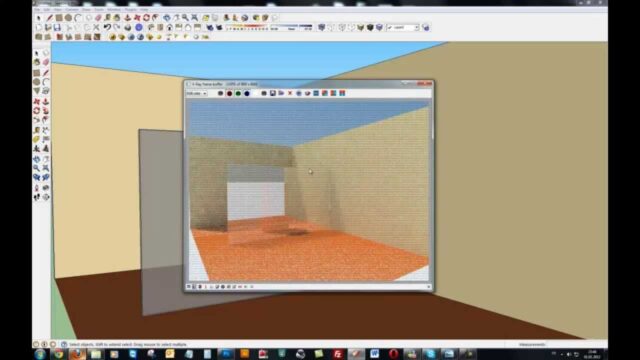
Bunu net görmek için sahneye bir küre ve bir düzlem koyuyoruz. İkisine de krom benzeri parlak bir malzeme veriyoruz. Böylece HDR resminin yansımasını yüzeyde açıkça izleyebiliyoruz.
GI ve Background kanallarına HDR bağlamak
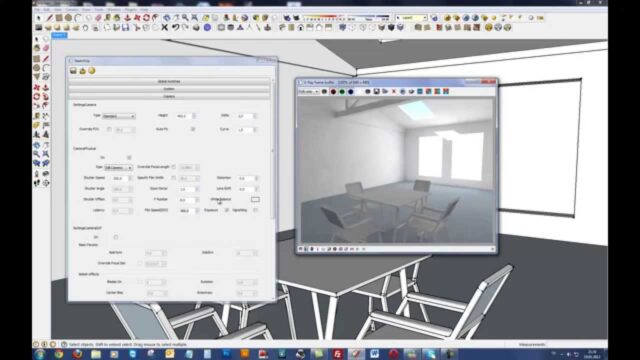
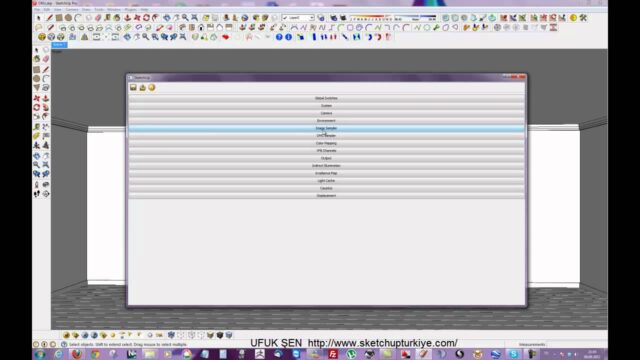
Bütün işlemleri V-Ray Options penceresindeki Environment bölümünde yapıyoruz. Normalde GI Color ve Background Color kanallarında güneş ışığı (Sunlight) yer alır. Şimdi bu güneşi devre dışı bırakıyoruz. Çünkü aydınlatmayı artık HDR resmi yapacak.
İlk olarak GI Color yanındaki M düğmesine tıklıyoruz. TexSky türünü TexBitmap olarak değiştiriyoruz. Ardından File bölümünden HDR dosyamızı seçiyoruz. Burada iki ayar çok önemli:
- UVW türü ortam (Environment) olmalı; yani resim tüm gökyüzünü kaplamalı.
- Mapping type yani haritalama türü Spherical (küresel) olmalı.
Sonra Background Color için aynı adımları tekrarlıyoruz. Aynı dosyayı seçip aynı UVW ve küresel ayarları veriyoruz. Böylece hem ışık hem arka plan aynı HDR resminden geliyor.
Karanlık renderı pozlamayla düzeltmek
İlk denemede render oldukça karanlık çıkıyor. Bunun nedeni kamera bölümündeki Exposure (pozlama) ayarının açık kalması. Pozlamayı kapatıp tekrar render alıyoruz. Bu kez sahne normal parlaklığa geliyor.
Zemine ayrıca bir V-Ray Plane ekliyoruz. Ona da hafif parlak bir malzeme veriyoruz. Küreye ise gümüş tonlu, alüminyum benzeri bir malzeme atıyoruz. Sonuçta HDR resmindeki güneş parlamasını küre üzerinde açıkça görüyoruz.
V-Ray HDR aydınlatma ile gölge almak
HDR resmi tek başına kullanınca nesnelerin gölgesi zayıf kalıyor. Videonun 6. dakikası civarında bu sorunu çözüyoruz. Önce Global Switches bölümündeki Default Lights seçeneğini açıyoruz. Bu kez gölgeler beliriyor, ama ışık bir anda fazlalaşıyor.
Bu yüzden zemin rengini biraz değiştirip sonucu daha net görüyoruz. Ardından ışığı dengelemek için Environment bölümüne geri dönüyoruz.
Reflection kanalına güneş eklemek
GI ve Background kanallarında artık HDR resmi var. Şimdi Reflection Color kanalını devreye alıyoruz. M düğmesine tıklayıp TexSky seçiyoruz ve güneşi (Sunlight) bağlıyoruz. Böylece HDR ortamı korurken güneşi ayrıca kontrol edebiliyoruz.
İlk denemede şiddet 1 değerinde çok parlak kalıyor. Önce 0,5’e, sonra 0,05’e indiriyoruz. Ayrıca Size değerini 5 yapıyoruz. Bu değer gölgenin keskinliğini yumuşatıyor. Sonuç olarak hem HDR ışığını hem de yumuşak gölgeleri aynı karede elde ediyoruz.
V-Ray HDR aydınlatma için ipuçları
- Aynı HDR dosyasını GI ve arka plan için birlikte kullanın.
- Karanlık sonuçta önce pozlama ayarına bakın.
- Gölge için güneşi çok düşük şiddetle ekleyin.
- Parlak malzemelerle sonucu daha kolay değerlendirin.
Yeni V-Ray sürümlerinde aynı işi Dome Light ile yapıyoruz. Bunun için Dome Light ve HDRI yazımıza bakabilirsiniz. Güneş ayarlarını ayrıntılı görmek için V-Ray Sun yazımız iyi bir devam olur. Güncel sürüm bilgisi için V-Ray for SketchUp resmî sayfasını ziyaret edin.
Özet
Bu derste V-Ray HDR aydınlatma mantığını adım adım kurduk. HDR dosyasını TexBitmap olarak GI ve Background kanallarına bağladık. Haritalamayı küresel yaptık ve pozlamayı kapattık. Gölge için Default Lights ve düşük şiddetli bir güneş kullandık. Size değeriyle de gölgeleri yumuşattık.
Sık sorulan sorular
V-Ray HDR aydınlatma neden karanlık çıkıyor?
Videodaki durumda kamera pozlaması açıktı. Pozlamayı kapatınca sahne normal parlaklığa geldi.
HDR resmi için hangi haritalama türü gerekiyor?
Resmin tüm gökyüzünü sarması için Spherical yani küresel haritalama seçin. UVW türünü de ortam (Environment) yapın.
HDR ile birlikte gölge nasıl alırım?
Reflection kanalına düşük şiddetli bir güneş ekleyin. Size değerini artırarak gölge kenarlarını yumuşatın.
Bu yazı, SketchUp render rehberimizin bir parçası; konuyla ilgili diğer derslere oradan sırayla ulaşabilirsiniz.