SketchUp Vray Yumuşak Gölge: Sun (Güneş) Ayarları ve Atmosfer

V-Ray yumuşak gölge elde etmek, dış mekân renderını sahte görünümden kurtaran ilk adımdır. Gerçek hayatta güneş gölgesi bıçak gibi keskin olmaz. Bu derste SketchUp V-Ray güneş (Sun) ayarlarını basit bir sahne üzerinde tek tek deniyoruz. Turbidity, Ozone ve Intensity değerlerinin ışığa etkisini görüyoruz. Ardından Size değeriyle gölgeleri yumuşatıp Subdivs ile temizliyoruz.
 YouTube
Bu dersi 2011’de kaydettik ve V-Ray güneş serimizin ikinci dersi olarak yayınladık. Menü adları yeni V-Ray sürümlerinde değişti. Ancak güneşin parametreleri ve aralarındaki ilişki bugün de aynı mantıkla çalışıyor.
Bu videoda
- SketchUp gölgelerinin V-Ray güneşiyle ilişkisini açıklıyoruz.
- Environment bölümünde güneşi etkinleştiriyoruz.
- Turbidity ve Ozone değerleriyle atmosfer ve ışık rengini değiştiriyoruz.
- Size değeriyle V-Ray yumuşak gölge oluşturuyoruz.
- Intensity ile ışık şiddetini, Subdivs ile gölge kalitesini ayarlıyoruz.
- Bölge renderıyla iki değeri yan yana karşılaştırıyoruz.
Sahneyi hazırlamak: V-Ray Plane ve kutular
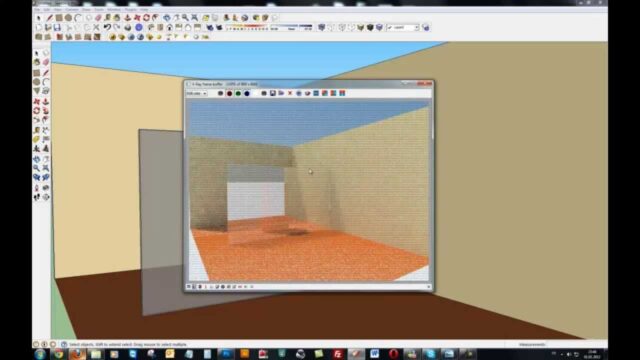
Sahneye önce bir V-Ray Plane ekliyoruz. Bu düzlem, nesnelerin altına sonsuz bir zemin yerleştiriyor. Ardından gölgeleri net görmek için beş basit kutu koyuyoruz. Böylece dışarıdan vuran ışığın etkisini sade bir ortamda izliyoruz.
V-Ray yumuşak gölge öncesi: SketchUp gölgesini kapatın
Burada çok önemli bir uyarı var. V-Ray güneşi, SketchUp’ın gölge ayarlarındaki konumu kullanıyor. Yani tarih ve saat ayarı iki programda ortak. Ancak V-Ray, SketchUp’ın ekrandaki gölgesiyle değil, kendi gölgesiyle çalışır. Bu yüzden render almadan önce SketchUp gölgelerini kapatıyoruz.
Shadow Settings penceresinde ay ve saati seçebilirsiniz. Biz yaz aylarından bir gün ve akşamüstü bir saat seçiyoruz. Böylece güneş tam karşımızda duruyor. Güneşin boyutunu ve etkisini en iyi bu açıda görüyoruz.
Güneşi Environment bölümünde açmak
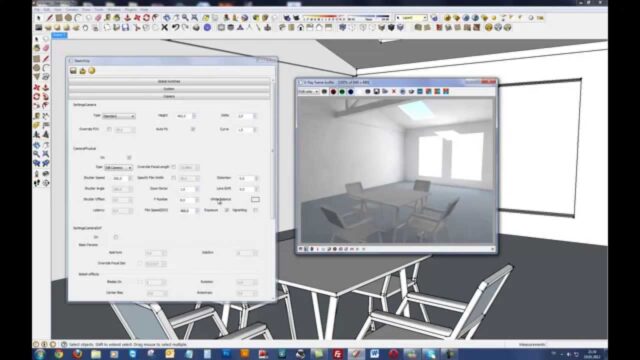
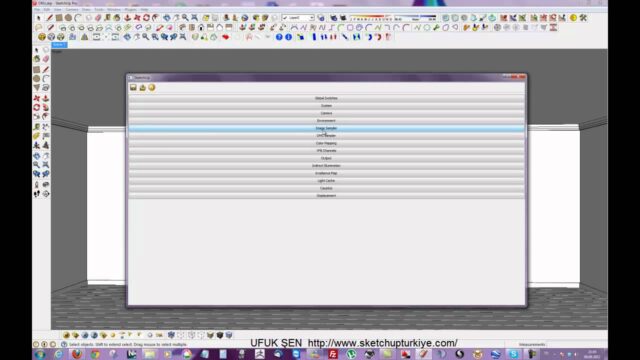
V-Ray araç çubuğundan Options Editor penceresini açıyoruz. Environment bölümünde GI Color yanındaki M düğmesine tıklıyoruz. Sizde bu kanal belki kapalı duruyor. O durumda türü TexSky, güneşi ise Sunlight olarak ayarlayın.
Bu pencerede dört temel değer var: Turbidity (3), Intensity (1), Ozone (0,35) ve Invisible. Ayrıca güneşin hatlarını daha net görmek için Color Mapping türünü değiştiriyoruz. Reinhard yerine HSV Exponential seçiyoruz. Çünkü Reinhard güneşin dağılımını biraz fazla açıyor.
Turbidity: atmosferin rengi
Turbidity, atmosferdeki bulanıklık yani pus miktarıdır. Değer düştüğünde sahneye mavi tonlar hâkim olur. Değer yükseldiğinde ise sarı tonlar öne çıkar. Örneğin 2 değerinde sahne belirgin biçimde mavimsi duruyor. 8 değerinde ise atmosfer sarıya dönüyor.
Burada ince bir nokta var. Turbidity güneş ışığının rengi değildir. Aslında değişen, atmosferin kendisidir. Bu farkı iyi kavramak ileride işinizi kolaylaştırır.
Bölge renderıyla karşılaştırma
Bu farkı görmek için V-Ray kare tamponundaki (VFB) bölge renderını kullanıyoruz. Görüntünün yalnız bir kısmını seçip render ediyoruz. Ardından değeri değiştirip öbür yarıyı render ediyoruz. Böylece iki ayarı aynı karede yan yana görüyoruz.
Ozone: nesneye düşen ışığın rengi
Ozone değeri ise doğrudan güneş ışığının rengini etkiler. Yani nesnelerin üzerine düşen ışığın tonunu değiştirir. Değeri düşürdüğünüzde ışık sarıya, yükselttiğinizde maviye yaklaşır. Videoda 0 ile 1 değerlerini karşılaştırıyoruz. Fark çok büyük değil, ama kutuların üzerinde açıkça seçiliyor.
Ayarlar çok karıştıysa paniğe gerek yok. Güneş penceresindeki Load Default düğmesi tüm değerleri sıfırlar. Sonra yalnız ihtiyacınız olan ayarları yeniden yaparsınız.
Size ile V-Ray yumuşak gölge
Varsayılan ayarlarda gölgeler çok keskin çıkar. Gerçek hayatta bu kadar keskin bir gölge olmaz. V-Ray’de gölgenin yumuşaklığı güneşin büyüklüğüyle doğru orantılıdır. Kısacası güneş büyüdükçe gölge yumuşar.
Bunu Size değeriyle ayarlıyoruz. Size değerini Intensity ile karıştırmayın. Intensity ışığın şiddetidir. Size ise yalnız güneş diskinin çapını belirler. Önce Size değerini 20 yapıyoruz. Sonuç olarak güneş büyüyor ve gölgeler belirgin biçimde yumuşuyor.
Güneşi gizleyip V-Ray yumuşak gölge almak
Büyüyen güneş diski kadrajda göze batar. Bu durumda Invisible seçeneğini işaretliyoruz. Güneş ışık vermeye devam ediyor, ama kamerada görünmüyor. Ardından Size değerini 50’ye çıkarıyoruz. Bu kez V-Ray yumuşak gölge etkisi daha da artıyor. Sahnenizin ölçeğine göre bu değeri 100 ile 200 arasına bile taşıyabilirsiniz.
Intensity: ışık şiddeti ve patlama
Intensity değerini 5 yapınca sahne bir anda bembeyaz oluyor. Bu duruma “ışık patlaması” diyoruz. Bazı kullanıcılar bu değeri 10, 20, hatta 30 yapıyor. Sonuçta beyaz alanlar tüm detayı yutuyor. Değeri 0,5’e indirince ise sahne loşlaşıyor. Bu düşük değer gece renderları için iyi bir başlangıçtır.
Subdivs ile V-Ray yumuşak gölge kalitesi
Yumuşak gölgenin kenarlarında bazen gren oluşur. Bunu güneşin Subdivs değeriyle temizliyoruz. Önce 8 değerinde gölge biraz kumlu duruyor. Ardından 16 ve 32 değerlerini deniyoruz. 32 değerinde oldukça temiz ve gerçekçi bir gölge elde ediyoruz. Ancak Subdivs arttıkça render süresi de uzar.
Özet
Bu derste V-Ray güneşini sade bir sahnede baştan sona inceledik. SketchUp gölgelerini kapattık ve güneşi Environment bölümünde açtık. Turbidity ile atmosferi, Ozone ile ışık rengini değiştirdik. Size ile V-Ray yumuşak gölge elde ettik, Subdivs ile gölgeyi temizledik. Son olarak Intensity değerini abartmamanın önemini gördük.
Güneş ayarlarını farklı bir açıdan anlattığımız V-Ray Sun yazımıza de göz atın. Gece sahneleri için V-Ray gece renderı dersimiz iyi bir devam olur. Güncel sürüm bilgisi için V-Ray for SketchUp resmî sayfasını ziyaret edin.
Sık sorulan sorular
V-Ray yumuşak gölge için hangi ayarı değiştirmeliyim?
Güneşin Size değerini artırın. Videoda 20 ve 50 değerlerini denedik; gölgeler belirgin biçimde yumuşadı.
Turbidity ile Ozone arasındaki fark nedir?
Turbidity atmosferin rengini, Ozone ise nesnelere düşen güneş ışığının rengini değiştirir.
Render almadan önce SketchUp gölgelerini neden kapatıyoruz?
V-Ray kendi gölgesini hesaplar. SketchUp’ın ekrandaki gölgesi render için gereksizdir.
Bu yazı, SketchUp render rehberimizin bir parçası; konuyla ilgili diğer derslere oradan sırayla ulaşabilirsiniz.