SketchUp Vray 6 Render: Yüksek Kaliteli İç Mekân Görseli

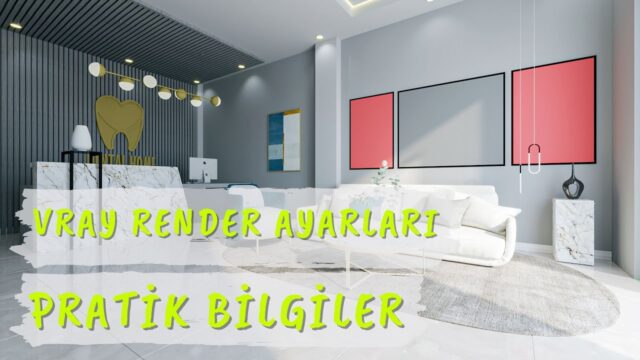
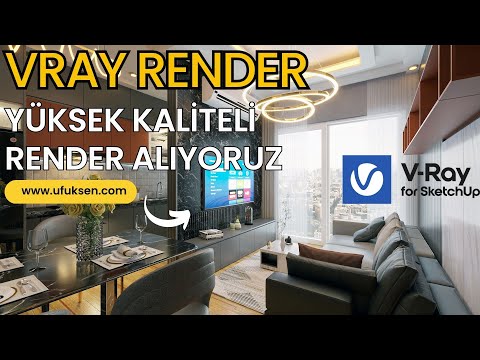
V-Ray 6 render dersinde, iç mekân kat modelleme serisinde çizdiğimiz daireyi bu kez V-Ray ile görselleştiriyoruz. Aynı modeli daha önce Twinmotion, Enscape ve D5 Render ile de render etmiştik. Topluluk oylamasında 162 oyla V-Ray öne çıkınca bu uzun dersi hazırladık. Kaliteyi zamana tercih edenler için adım adım bir çalışma.
 YouTube
Bu dersi 2023’te V-Ray 6 ile kaydettik. Bu yüzden menü yerleri yeni sürümlerde biraz farklı. Yine de anlattığımız ışık ve malzeme mantığı geçerliliğini koruyor.
Bu videoda
- Cam, perde ve destek ışıklarını ayarlamak
- Cosmos kütüphanesinden hazır malzeme almak
- Pencere dışına manzara fotoğrafı yerleştirmek
- LED, spot ve ışık bandıyla ambiyans kurmak
- Frame buffer’da pozlama, kontrast ve lens efektleri
V-Ray 6 render ile diğer motorlar arasındaki fark
Önce beklentiyi doğru kuralım. V-Ray’de her işlem biraz daha uzun sürer. Örneğin 4K bir render’ı tam kalitede yaklaşık bir buçuk saatte bitirdik. Diğer motorlarda ise 4K görüntü saniyeler içinde çıkıyor. Bu yüzden testlerde 1920 x 1080 çözünürlük kullanıyoruz.
Menüler de SketchUp içinde çalıştığı için zaman zaman takılıyor. Ancak kalite konusunda V-Ray hâlâ tartışmasız güçlü. Motorların karşılaştırmasını D5, V-Ray ve Enscape karşılaştırmamızda ayrıntılı ele aldık.
Cam ve destek ışıkları
İlk iş camları kontrol etmek. Cam malzemesinde diffuse rengi siyah olmalı. Opaklığı da düşük tutuyoruz. Parlaklığı ise Reflection ve Refraction katmanları sağlıyor.
Ardından her pencereye bir rectangle light koyuyoruz. Işığa sağ tıklayıp Flip ile yönünü odanın içine çeviriyoruz. Böylece pencereden giren ışığı destekliyoruz. Işığın şiddetini 30 değerinde bırakıyoruz.
Bu ışıkların render’da görünmesini istemiyoruz. Bu nedenle Options bölümünde Invisible seçeneğini işaretliyoruz. Yoksa perdenin arkasında parlayan bir panel görürsünüz.
Cosmos’tan hazır perde malzemesi
Perde malzemesini sıfırdan yapmak uzun sürer. Bunun yerine Cosmos kütüphanesinden bir perde modeli indiriyoruz. Modelle birlikte hazır ayarlı kaplaması da sahneye geliyor.
Sonra Asset Editor’da bu kaplamayı seçip sağ tıklıyoruz. Select Objects benzeri komutla kendi perdemize uyguluyoruz. Organik modellerde bu işlem birkaç saniye bekletebilir. Cosmos’un genel kullanımı için Cosmos kullanımı yazımıza bakın.
LED şeritler ve televizyon ekranı
Sahnedeki LED şeritler ışık yayan bir malzeme kullanıyor. Bir LED malzemesinin ışık katmanını kopyalayıp diğerlerine yapıştırıyoruz. Şiddeti duruma göre 5 ile 30 arasında ayarlıyoruz.
Televizyonun ekranına da bir resim yerleştirip hafif ışık veriyoruz. Ardından Texture Position ile resmi ekrana tam oturtuyoruz.
V-Ray 6 render ayarları
Render ayarlarında kaliteyi Medium seviyesinde tutuyoruz. Kamera bölümünde Exposure ve White Balance değerlerini Auto yapıyoruz. Test render’ı için çözünürlüğü 1280 x 720’ye çekiyoruz. Ayrıca Denoiser seçeneğini açıyoruz.
NVIDIA kartı olanlar CUDA modunda işlemci ve ekran kartını birlikte çalıştırır. Ancak testlerde işlemciyle devam etmenizi öneriyoruz. Hibrit modu son render’a saklayın.
Pencereden görünen manzara
Pencereden boş bir gökyüzü görünmesi sahneyi zayıflatır. Bu yüzden binanın dışına yay biçiminde bir yüzey çiziyoruz. Bu yüzeye bir şehir fotoğrafı kaplayacağız.
Fotoğrafı ücretsiz stok fotoğraf sitelerinden buluyoruz. Dairenin katına uygun bir bakış açısı seçmek önemli. Sonra yeni bir malzeme açıp fotoğrafı ona atıyoruz. V-Ray’in UV aracında Triplanar Projection seçince resim yüzeye düzgün oturuyor.
Frame buffer ile V-Ray 6 render düzenleme
Render sürerken frame buffer’ın sağındaki katman panelini kullanıyoruz. Exposure katmanında Highlight Burn değerini sola çekince arka plandaki patlamalar azalıyor. Exposure değerini biraz artırınca ise içerisi aydınlanıyor.
Ardından Contrast, Curves ve White Balance katmanlarıyla tonu düzenliyoruz. Lens Effects seçeneğini açınca görüntüye yumuşak bir parlama geliyor. Intensity ve Size değerleri fazla gelirse onları düşürün. Frame buffer’ın ayrıntıları için frame buffer dersimize göz atın.
Malzemeleri Cosmos ile değiştirmek
Zemin için Cosmos’tan bir parke kaplaması indiriyoruz. Mutfak tezgâhına siyah taş, mermer yüzeylere ise farklı desenler deniyoruz. Spot armatürlerin dış kısmını krom, plastik parçaları turuncu yapıyoruz.
Bu hazır kaplamaların en büyük avantajı kendi ayarlarıyla gelmeleri. Böylece yansıma ve pürüzlülük ayarına ayrıca uğraşmıyoruz. Tavanda ise beyaz bir sıva kaplaması seçiyoruz. Bump değerini 0,9’dan 0,35’e indirince yüzey daha doğal duruyor.
Işık bandı, spotlar ve renk sıcaklığı
Asma tavandaki boşluğa ince bir rectangle light yerleştiriyoruz. Ok yönü aşağı bakacak biçimde çeviriyoruz. Şiddetini 10, ardından 5 yapıyoruz ve Invisible seçeneğini açıyoruz.
Işığın rengini sıcak tutmak için Kelvin değerini 2500 ile 3000 arasında seçebilirsiniz. Spot ışıklarının şiddetini ise 1500’e çıkarıyoruz. Güneşin şiddetini 0,5 yapıp yönünü yaklaşık 90 derece çeviriyoruz.
Her değişiklikten sonra kısa bir test render alıyoruz. Çünkü sahneyi ancak sürekli test ederek güçlendirirsiniz.
Süre ve sonuç
Ders sonunda yaklaşık 45-50 dakikalık bir çalışma çıkıyor. Diğer motorlarda aynı iş 15-20 dakikada bitebiliyor. Buna karşın V-Ray’in ışık ve malzeme kalitesi bize göre önde.
Medium ayarda bile kısa sürede temiz bir görüntü alıyoruz. Ayarları yükseltirseniz gürültü daha da azalır.
Özet
Bu V-Ray 6 render dersinde cam, perde, LED ve ışık bandı ayarlarını yaptık. Cosmos kaplamalarıyla malzemeleri hızla yeniledik. Pencere dışına manzara koyup frame buffer’da son dokunuşları yaptık. Güncel sürüm için V-Ray for SketchUp resmî sayfasına bakın.
Sık sorulan sorular
V-Ray 6 render neden diğer motorlardan yavaş?
V-Ray ışığı daha ayrıntılı hesaplar ve SketchUp içinde çalışır. Bu yüzden menüler ve 4K render daha uzun sürer.
Pencere ışıklarını neden görünmez yapıyoruz?
Destek ışıkları yalnız aydınlatma için var. Invisible seçeneği kapalı kalırsa render’da parlayan bir panel görünür.
V-Ray 6 render testlerinde hangi çözünürlüğü seçmeliyim?
Testlerde 1280 x 720 ya da 1920 x 1080 yeterli. Son render’da çözünürlüğü yükseltin.
Bu yazı, SketchUp render rehberimizin bir parçası; konuyla ilgili diğer derslere oradan sırayla ulaşabilirsiniz.