Lumion 12 Dersleri: Tüm Eğitim Seti Tek Videoda

Lumion 12 dersleri serimizi tek videoda topladık. Böylece arayüzden ilk render’a kadar bütün adımları kesintisiz izleyebilirsiniz. Video yaklaşık 37 dakika sürer ve on bir kısa dersten oluşur. Lumion’a yeni başlayanlar ve SketchUp modelini hızlıca sunuma çevirmek isteyenler için hazırladık.
 YouTube
Bu seriyi 2022’de Lumion 12 ile kaydettik. Menü adları ve bazı düğmeler yeni sürümlerde değişti. Ancak çalışma mantığı büyük ölçüde aynı kaldı.
Bu videoda:
- Ana menü, örnek projeler ve performans testi
- Editör ayarları ve hazır şablonlar
- Klavye ve fareyle sahnede gezinmek
- İçerik menüsü, taşıma ve yükseklik ayarı
- Benzer objeleri seçmek ve gruplamak
- Çizgi boyunca, kümesel ve boyamayla yerleşim
- Fotoğraf modunda render ve efektler
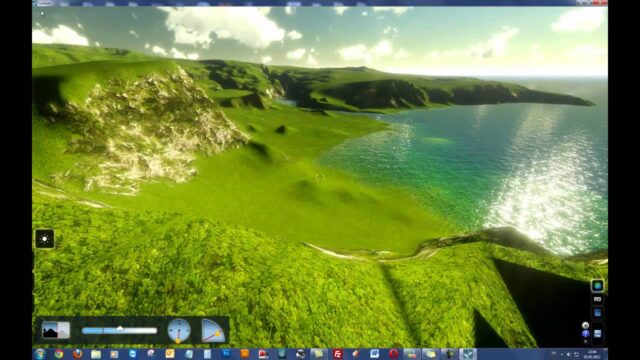
Lumion 12 dersleri: ana menüyü tanımak
İlk derste ana menüyü inceliyoruz. Burada yeni proje oluşturma, kayıtlı projeyi yükleme ve örnek projeler yer alır. Örnek projeleri açıp efektleri ve objeleri kendi çalışmanızda inceleyebilirsiniz. Ancak örnek sahnedeki binayı silip kendi binanızı koymak her zaman iyi sonuç vermez. Çünkü malzeme, yansıma ve gölge ayarları sizin modelinize göre değişir.
Ana menüde bir de performans testi var. Test, ekran kartınızı, işlemcinizi ve belleğinizi ölçer. Sonuç tavsiye edilen çizgiye yakınsa sisteminiz rahat çalışır. Öte yandan çok fazla obje ve efekt yüklediğinizde sahnede hareket etmek zorlaşır. Bu yüzden donanımı baştan bilmek önemli.
Editör ayarları ve hazır şablonlar
İkinci derste sağ alttaki ayarlar simgesine giriyoruz. Burada editör kalitesini ve çözünürlüğünü düşürebilirsiniz. Böylece özellikle dizüstü bilgisayarda sahne daha akıcı olur. Ayrıca kalabalık ağaçları basit kutular olarak göstermek de hız kazandırır. Render kalitesini zaten son aşamada yükseltiyoruz.
Yeni proje oluştururken hazır şablonlar karşınıza gelir. Örneğin orman, çöl ve tropikal çevre seçenekleri var. Bir de bembeyaz tasarım gösterimi şablonu bulunur. Bu şablon tek bir ürünü, örneğin bir sandalyeyi sunmak için idealdir.
Lumion 12 dersleri: sahnede gezinmek
Üçüncü derste kamera hareketlerini öğreniyoruz. Farenin sağ tuşuna basılı tutarak etrafa bakıyorsunuz. Klavyede W, A, S ve D tuşlarıyla ileri, geri ve yanlara gidiyorsunuz. Q ve E tuşları ise kamerayı yukarı ve aşağı taşır. Shift tuşu hareketi hızlandırır, boşluk tuşu ise yavaşlatır. Bu yavaş hareket özellikle animasyon çekerken çok işe yarar.
İçerik menüsü ve obje yerleşimi
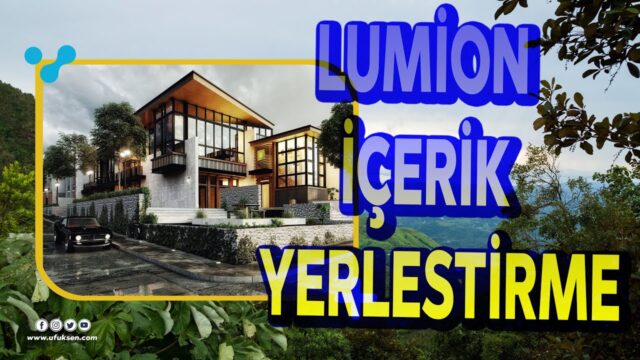
Dördüncü derste alttaki içerik menüsüne geçiyoruz. Ağaçlar, insanlar, taşıtlar ve iç mekân objeleri ayrı kategorilerde durur. Bir objenin üstünde sayı görürseniz, altında başka çeşitleri de var demektir. Objeyi seçip zemine tıklayarak sahneye ekliyorsunuz.
Önemli bir ayrıntı var. Bir objeyi silmek ya da taşımak için onun kategorisinde olmanız gerekir. Örneğin bir insanı silmek istiyorsanız insan kategorisine geçmelisiniz. Ayrıca kökü havada kalan bir ağacı yükseklik aracıyla zemine indirebilirsiniz.
Benzer objeleri seçmek ve gruplamak
Beşinci derste çoklu seçimi işliyoruz. Aynı ağacı art arda eklediğinizde boyutlar kendiliğinden biraz farklı gelir. Bu doğal dağılım sahneyi gerçekçi kılar. Seçim menüsündeki “tüm benzerleri seç” seçeneğiyle örneğin bütün palmiyeleri birden seçersiniz. Ardından rastgele boyut vererek hepsini doğal bir görünüme kavuşturursunuz.
Seçtiğiniz objeleri bir grup hâline de getirebilirsiniz. Grup üzerinde renk, şeffaflık ve boyut değişikliğini tek seferde yaparsınız. Böylece büyük peyzaj sahnelerinde çok zaman kazanırsınız.
Lumion 12 dersleri: toplu yerleşim araçları
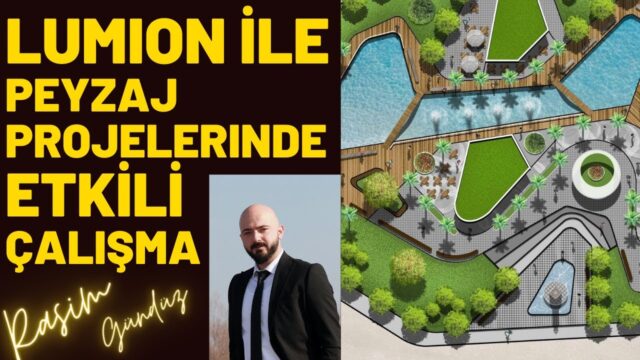
Altıncı ve yedinci derslerde toplu yerleşimi görüyoruz. Çizgi boyunca yerleşimde bir başlangıç ve bitiş noktası belirliyorsunuz. Program, seçtiğiniz objeleri bu hat üzerine diziyor. Sıklığı, hattan uzaklığı ve rastgeleliği de ayarlayabiliyorsunuz.
Kümesel yerleşim ise objeleri öbekler hâlinde serpiştirir. Boyama yerleşiminde fırçayla zemine ağaç ya da çalı boyarsınız. Burada yoğunluk ayarı çok önemli. Çünkü fazla yoğun boyama ekran kartına ağır yük bindirir.
Yüksek detaylı ağaçlar ve performans
Sekizinci derste yüksek detaylı ağaçlardan bahsediyoruz. Bu modeller hem yaprak hem doku bakımından çok kaliteli. Ancak hepsini kullanırsanız sahne ağırlaşır ve render süresi uzar. Bu yüzden onları yalnız kameranın odaklandığı yerde kullanın. Arka plandaki ağaçlarda ise sade modeller yeterli olur.
Fotoğraf modunda ilk render
Dokuzuncu ve onuncu derslerde fotoğraf moduna geçiyoruz. Önce efektsiz bir kare kaydediyoruz. Göz seviyesi yaklaşık 1,62 metre olarak geliyor. Ardından hazır stillerden gerçekçi stili seçiyoruz. Daha sonra 1920×1080 çözünürlükte PNG olarak render alıyoruz. Süre, ekran kartınızın gücüne göre değişir.
Son derste efektleri kendimiz ekliyoruz. İki noktalı perspektif, gerçek gökyüzü, güneş, yansıma ve gölge efektlerini tek tek açıyoruz. Bu efektlerin render süresini bir miktar uzattığını da ölçüyoruz.
Özet
Bu toplu videoda Lumion 12 ile bir sahneyi baştan sona kurduk. Arayüz, gezinme, obje yerleşimi, gruplama ve render adımlarını sırayla gördük. Modelinizi Lumion’a taşımadan önce SketchUp’tan Lumion’a dosya aktarımı yazımızı okuyun. Diğer Lumion derslerimiz için Lumion eğitim seti sayfamıza bakabilirsiniz. Donanım seçerken render bilgisayarı rehberimiz de yol gösterir. Programın güncel sürümüne Lumion’un resmî sitesinden ulaşırsınız.
Sık sorulan sorular
Lumion 12 dersleri kimler için uygun?
Lumion’u hiç kullanmamış olanlar için uygun. SketchUp’ta model çizen ve hızlı sunum isteyen herkes de faydalanır.
Lumion sahnesi neden kasıyor?
Genellikle obje ve efekt sayısı ekran kartını zorlar. Editör kalitesini düşürüp yoğun yerleşimi azaltın.
Lumion’da bütün benzer ağaçları nasıl seçerim?
Bir ağacı seçin ve seçim menüsünden tüm benzerleri seçin. Ardından boyut ya da tür değişikliğini toplu yaparsınız.
Bu yazı, SketchUp render rehberimizin bir parçası; konuyla ilgili diğer derslere oradan sırayla ulaşabilirsiniz.