Lumion Animasyon Ayarları: En İyi Animasyonu Oluşturmak

Lumion animasyon ayarları, sahnenizi hareketli bir sunuma çeviren adımlardır. Bu derste fotoğraf modundaki efektleri animasyona taşıyor, kamera yolunu kuruyor ve render ayarlarını yapıyoruz. Ayrıca güneşin hareket ettiği ve ağaçların gökten düştüğü iki etkileyici efekti gösteriyoruz. Mimari animasyon hazırlamak isteyen herkes için uygulamalı bir ders.
 YouTube
Bu dersi 2021’de kaydettik. Lumion’un menü adları ve simgeleri yeni sürümlerde değişti. Yine de anahtar kare, efekt ve render mantığı aynı kaldı.
Bu videoda:
- Fotoğraf efektlerini dosyaya kaydedip animasyona yüklemek
- Kamera anahtar kareleriyle yumuşak bir geçiş kurmak
- Klip süresiyle hareket hızını ayarlamak
- Güneş efektinde anahtar kare kullanmak
- Ağaçları ve ışıkları gökten düşürmek
- FPS ve kalite ayarlarıyla video almak
- Ayrı kanallar hâlinde çıktı almak
Efektleri animasyona taşımak
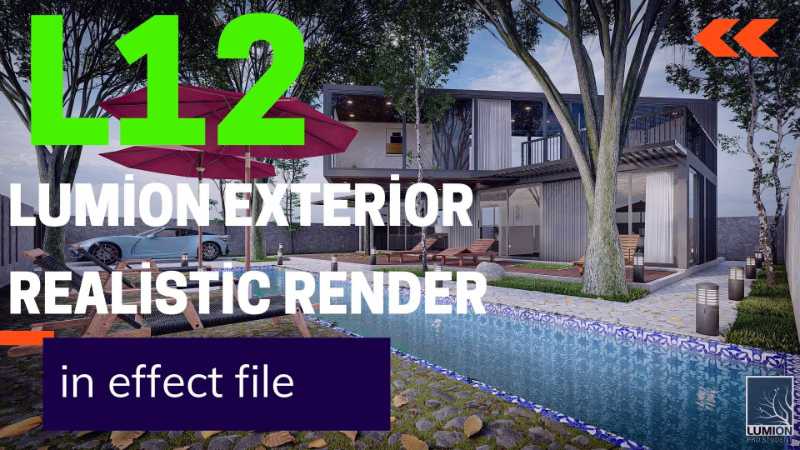
Önceki derslerde fotoğraf modunda ışık ve renk efektlerini hazırlamıştık. Bu efektleri animasyonda yeniden kurmak istemiyoruz. Bu yüzden dosya menüsünden efektleri kaydet seçeneğini kullanıyoruz. Program efektleri ayrı bir dosya olarak saklar. Ardından film moduna geçip aynı dosyayı yüklüyoruz. Böylece fotoğraftaki ışık aynen animasyona gelir.
Lumion animasyon ayarları: kamera klibi
Film modunda üç seçenek karşınıza gelir. Dışarıdan video eklemek, resim eklemek ya da sahne içinde kamera klibi kaydetmek. Biz kamera klibini seçiyoruz.
Kamerayı istediğiniz açıya getirip bir fotoğraf karesi ekliyorsunuz. Ardından biraz ilerleyip ikinci ve üçüncü kareyi ekliyorsunuz. Oynat düğmesine bastığınızda kamera bu kareler arasında yumuşakça hareket eder.
Süre ile hızı ayarlamak
Klibin süresi hareketin hızını belirler. Örneğin süreyi iki saniyeye indirince geçiş çok hızlı olur. On saniyeye çıkardığınızda ise video daha sakin ve yavaş akar. Mimari sunumda genellikle yavaş geçişler daha profesyonel durur.
Lumion animasyon ayarlarında hangi efektleri kapatmalı?
Efekt dosyasını yükledikten sonra bazılarını kapatıyoruz. Örneğin iki noktalı perspektifi kapatıyoruz. Çünkü kamera sağa sola dönerken bu efekt görüntüde garip bir eğim yaratır. Fotoğrafta işe yarayan her efekt, hareketli görüntüde aynı sonucu vermez.
Lumion animasyon ayarları ile güneşi hareket ettirmek
Güneş efektinde anahtar kare kullanabilirsiniz. Önce klibin başında güneşin yüksekliği için bir anahtar ekliyoruz. Ardından zaman çizelgesini sona çekip yüksekliği değiştiriyoruz. Burada ikinci bir anahtar kare oluşturuyoruz. Oynattığınızda güneş yavaşça yükselir ve gölgeler kısalır. Böylece gün içindeki zaman akışını tek klipte gösterirsiniz.
Lumion animasyon ayarları ile ağaçları gökten düşürmek
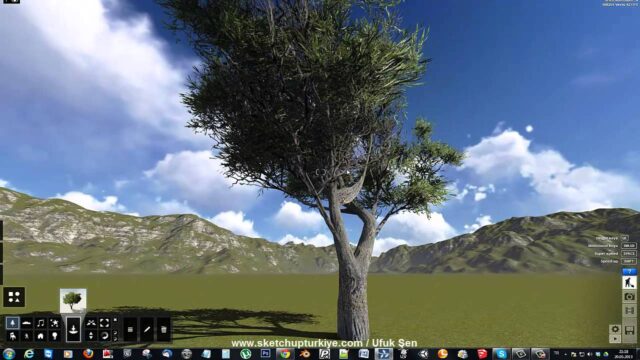
Videonun beşinci dakikasında hoş bir animasyon efekti deniyoruz. Bu efektle ağaçlar ve ışıklar yukarıdan teker teker sahneye düşer. Önce düşecek modelleri Ctrl tuşuyla tek tek seçiyoruz. Seçimi onayladığınızda sahne bir anda boş görünür.
Ardından iki süreyi ayarlıyoruz. İlki efektin başlangıç zamanıdır. İkincisi ise iki obje arasındaki düşme aralığıdır. Aralığı kısalttığınızda ağaçlar daha hızlı yağar. Klip bittiğinde bütün ağaçların yerine oturmasını sağlamak gerekir. Bu yüzden süreleri klibin uzunluğuna göre dengeleyin.
Farklı kliplere farklı hava
Yeni bir klip eklediğinizde ona farklı bir stil verebilirsiniz. Örneğin bir klibi şafak vaktine, diğerini gece görünümüne ayarlıyoruz. Sonuç olarak tek videoda günün farklı saatlerini gösteriyorsunuz.
Lumion animasyon ayarları: render ve FPS
Render ekranında önce çıkış kalitesini ve saniyedeki kare sayısını seçiyorsunuz. Program standart olarak 25 kare öneriyor. Biz en az 30 kare kullanmanızı tavsiye ediyoruz. Çünkü bugün insanlar videoları yüksek yenileme hızlı ekranlarda izliyor. Ancak kare sayısı arttıkça programın hesapladığı resim sayısı da artar. Bu yüzden süre uzar.
Kalite ayarı da çok önemli. Yüksek kalite, köşelerdeki kırılmaları ve kareler arasındaki gölge farklarını azaltır. Böylece animasyonda titreme olmaz. Fakat en yüksek kalitede render süresi ciddi biçimde uzar.
Kanallara ayrılmış çıktı
Render menüsünde bir de ayrı kanal seçeneği var. Derinlik, parlama, aydınlatma, gökyüzü ve yansıma gibi kanalları ayrı ayrı alabilirsiniz. Bu kanallar video düzenleme programlarında ek efektler için çok işe yarar. Ayrıca görüntü dizisi olarak kaydetme seçeneği de var.
Projeyi kaydetmek
Son olarak dosya menüsünden farklı kaydet diyoruz. Projeye bir isim ve isterseniz kısa bir açıklama yazıyoruz. Daha sonra sahne yükle bölümünden istediğiniz sahneyi açabilirsiniz.
Özet
Bu derste fotoğraf efektlerini animasyona taşıdık. Kamera klibini anahtar karelerle kurduk ve süreyle hızı ayarladık. Güneşi hareket ettirdik, ağaçları gökten düşürdük. Son olarak FPS, kalite ve kanal ayarlarıyla videoyu aldık. Mimari animasyonun genel mantığı için mimari animasyon yazımıza bakın. Dikey video formatı için Instagram hikâye çıktısı dersimiz de var. Videolarınızı sunuma dönüştürmek için animasyon sunumu yazımızı okuyun. Güncel sürüm için Lumion’un resmî sitesine göz atın.
Sık sorulan sorular
Lumion animasyonu kaç FPS olmalı?
Program 25 kare önerir. Biz daha akıcı bir video için en az 30 kare kullanmanızı öneriyoruz.
Fotoğraftaki efektleri animasyonda nasıl kullanırım?
Fotoğraf modunda efektleri dosyaya kaydedin. Ardından film modunda aynı dosyayı yükleyin.
Lumion animasyon ayarları render süresini nasıl etkiler?
Kare sayısı ve kalite arttıkça süre uzar. Bu yüzden önce kısa bir deneme render’ı alın.
Bu yazı, SketchUp render rehberimizin bir parçası; konuyla ilgili diğer derslere oradan sırayla ulaşabilirsiniz.