Lumion Arayüzü: Türkçe Anlatımla İlk Tanıtım Dersi

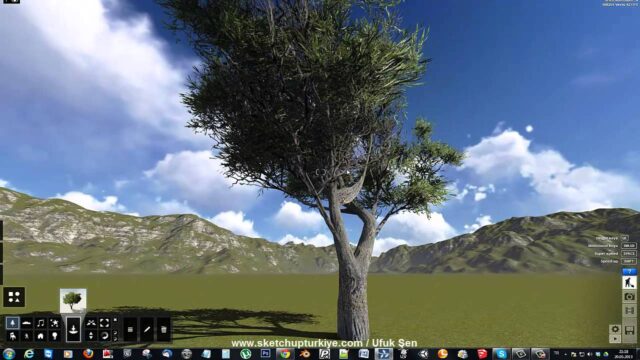
Lumion arayüzü ilk bakışta bir oyun ekranını andırır. Bu ilk tanıtım dersinde programı açıyor, ayarlarını inceliyor ve hazır bir sahnede geziniyoruz. Ayrıca FPS değerinin ne anlama geldiğini sade bir dille anlatıyoruz. SketchUp modellerini etkileşimli bir ortamda sunmak isteyen herkes için iyi bir başlangıç.
 YouTube
Bu dersi 2012’de Lumion’un ilk serisiyle kaydettik. Sonraki sürümlerde arayüz baştan değişti. Bu yüzden menülerin yeri ve görünümü bugün farklı. Yine de kalite, FPS ve hava ayarlarının mantığı aynı kaldı.
Bu videoda:
- Lumion’un ne tür bir render motoru olduğu
- Başlangıç ekranındaki hazır sahneler
- Program ayarları ve görüntü kalitesi
- F1–F4 tuşlarıyla kalite seviyesi
- FPS değeri ve akıcı çalışma
- Güneş, bulut ve sis ayarları
Lumion nasıl bir program?
Lumion, SketchUp ve diğer 3B programlar için kullanılan etkileşimli bir render motorudur. Yani modeli bir oyun sahnesi gibi gezerek düzenlersiniz. Sonucu ise beklemeden, anında ekranda görürsünüz. Bu yüzden animasyon üretmek için de çok uygun bir araç.
Lumion arayüzü: başlangıç ekranı
Programı ilk açtığınızda hazır sahnelerden oluşan bir ekran gelir. Örneğin kızıl kayalık, büyük dağ ya da nehir kenarı gibi seçenekler var. Bunlardan birini seçip doğrudan o ortamda çalışmaya başlarsınız. Daha sonraki derslerde bu ortama kendi SketchUp dosyalarımızı aktaracağız.
Program ayarlarında neler var?
Ayarlar bölümünde birkaç önemli seçenek bulunur. Örneğin tabletiniz varsa tablet moduna geçip kalemle gezinebilirsiniz. Fare hareketlerinin yönünü değiştirebilirsiniz. Sol üst köşede FPS göstergesini açabilirsiniz. Ekranın ortasındaki imleci de isterseniz gizlersiniz.
En önemli ayar ise görüntü kalitesidir. Sisteminiz güçlüyse kaliteyi dört yıldıza çıkarın. Dizüstü bilgisayarda çalışıyorsanız bir ya da iki yıldız daha uygun olur. Ayrıca ölçü birimi olarak metrik ya da inç sistemini seçebilirsiniz. Biz metrik sistemle çalışıyoruz.
Lumion arayüzü içinde gezinmek
Örnek olarak sahil sahnesini açıyoruz. Farenin sağ tuşuna basılı tutarak etrafa bakıyorsunuz. Böylece kamerayı istediğiniz yöne çevirirsiniz.
F1–F4 ile kalite seviyesi
Videonun ikinci dakikasında F tuşlarını deniyoruz. F1 en düşük kaliteyi verir; bu ayarda deniz bile görünmez. F2 ve F3 kaliteyi kademeli olarak artırır. F4 ise en yüksek kaliteyi gösterir. Sonuç olarak çalışırken düşük, sunarken yüksek kalite seçebilirsiniz.
FPS nedir ve neden önemli?
FPS, ekranın saniyede kaç kare çizdiğini gösterir. İzlediğimiz filmler genellikle saniyede 30 kare civarındadır. Değer 30’un altına indiğinde harekette takılmalar başlar. Videoda sol üstteki değer 20 civarındaydı ve hafif bir yavaşlama vardı. Ardından kaliteyi F3’e çektiğimizde değer 40’a çıktı. Kısacası FPS 30’un üzerindeyse daha hızlı ve rahat çalışırsınız.
Bu değer doğrudan ekran kartınıza bağlıdır. Bu yüzden ağır sahnelerde kaliteyi düşürmek en pratik çözümdür. Render alırken ise kaliteyi yeniden yükseltirsiniz.
Lumion arayüzü ile hava ayarları
Alt kısımdaki menüde hava ayarları yer alır. Güneşin yüksekliğini ve yönünü buradan değiştiriyorsunuz. Sol taraftaki ayarla bulut yoğunluğunu artırıp azaltabilirsiniz. Böylece kapalı ya da açık bir gün elde edersiniz.
Bir de sis ayarı var. Sisi artırdığınızda sahne korku oyunlarındaki gibi gizemli bir havaya bürünür. Ardından güneşi yukarı çekip bulutları ve sisi azaltıyoruz. Sonuç olarak tertemiz, açık bir sabah sahnesi ortaya çıkıyor.
Lumion arayüzü için ilk çalışma ipuçları
Programı ilk kez kullanırken birkaç alışkanlık işinizi kolaylaştırır. Bunları kendi deneyimimizden derledik:
- Çalışmaya düşük kaliteyle başlayın, sunumda kaliteyi yükseltin.
- FPS göstergesini açık tutun; yavaşlamayı hemen fark edersiniz.
- Ölçü birimini en başta metrik olarak seçin.
- Hava ayarlarını en sona bırakın; önce modeli yerleştirin.
Sonraki derslerde neler var?
Bu ilk ders yalnız bir tanıtım. Sonraki derslerde yandaki panelleri tek tek anlatacağız. Ayrıca dosya eklemeyi ve malzeme düzenleyicide model malzemelerini ayarlamayı göreceğiz. Lumion’un temel konularını toplu izlemek için Lumion temel eğitim setimize bakabilirsiniz. Render kavramına yabancıysanız render almak ne demek yazımız iyi bir başlangıç olur.
Özet
Bu derste Lumion’un etkileşimli yapısını tanıdık. Başlangıç sahnelerini, program ayarlarını ve görüntü kalitesini inceledik. F tuşlarıyla kaliteyi değiştirip FPS değerinin etkisini gördük. Son olarak güneş, bulut ve sis ayarlarıyla sahnenin havasını değiştirdik. Donanım konusunda render bilgisayarı rehberimiz yol gösterir. Güncel sürüm için Lumion’un resmî sitesini ziyaret edin.
Sık sorulan sorular
Lumion arayüzü Türkçe mi?
Arayüz ayarlarında dil seçeneği var. Ancak menü adları sürümden sürüme değişti; güncel listeyi programın içinden kontrol edin.
Lumion’da FPS kaç olmalı?
30 ve üzeri bir değer akıcı çalışma sağlar. Daha düşük değerlerde kamera hareketi takılır.
F1 ve F4 tuşları ne işe yarar?
Bu tuşlar editördeki görüntü kalitesini değiştirir. F1 en düşük, F4 en yüksek kaliteyi gösterir.
Bu yazı, SketchUp render rehberimizin bir parçası; konuyla ilgili diğer derslere oradan sırayla ulaşabilirsiniz.