Sketchup Kat Modelleme – Baştan Sona Dwg Dosyası ile Kat Modelle

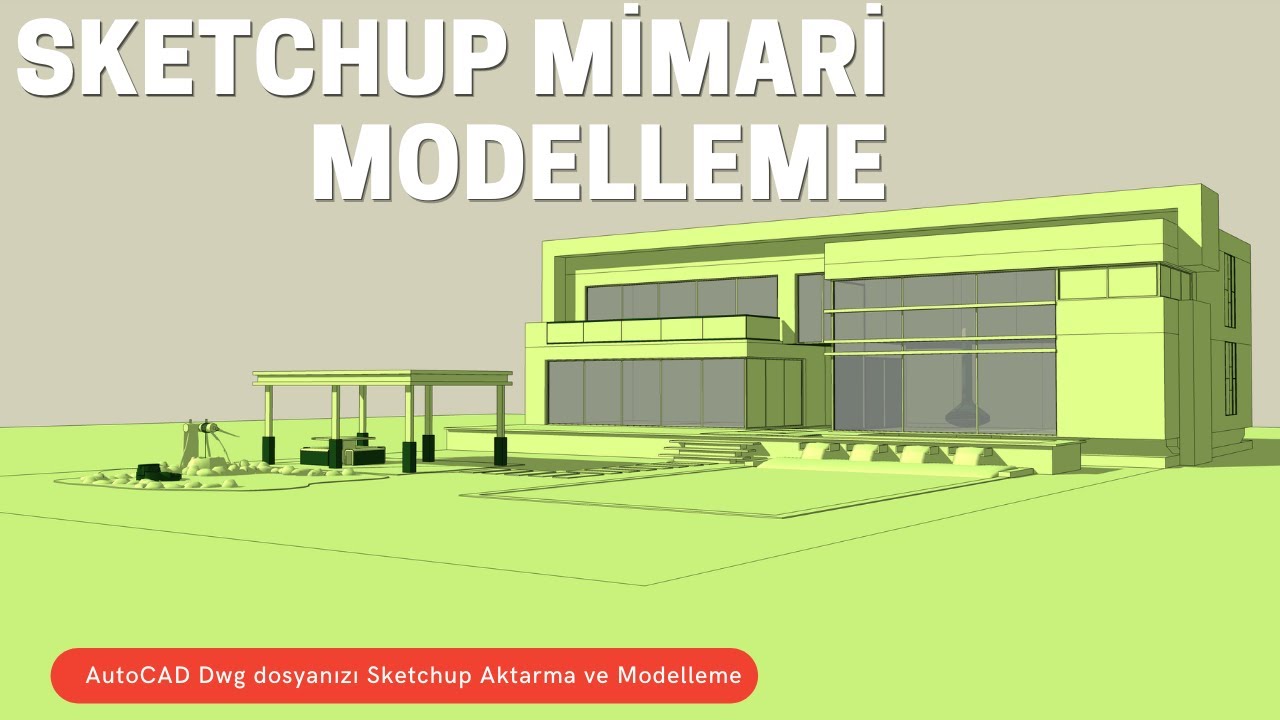
DWG ile kat modelleme, mimari projeleri SketchUp’a taşımanın en sağlam yollarından biri. Bu dersimizde bir mimari projenin DWG dosyasını kullanarak bir katı baştan sona modelliyoruz. Ders, villa modelleme çalışmalarımızın da temelini oluşturuyor. Bu yazıda dersin içeriğini, DWG dosyasını SketchUp’a hazırlamanın yollarını ve sık yaşanan sorunları anlattık.
Bir kat planını elle ölçüp çizmek hem yavaş hem de hataya açık bir yöntem. Oysa DWG dosyası duvarları, kapı ve pencere boşluklarını zaten doğru ölçülerle içerir. Bu yüzden planı altlık olarak kullandığınızda modelleme çok hızlanır.
DWG ile kat modelleme videosu
Ders yaklaşık bir saat kırk dakika sürüyor. Uzun bir ders olduğu için bölüm bölüm izlemenizi ve her bölümden sonra kendi modelinizde uygulama yapmanızı öneririz. Derste kullandığımız kat planının indirme bağlantısını videonun YouTube açıklamasında bulabilirsiniz.
 YouTube
Bu derste neler yapıyoruz?
Video açıklamasında da yazdığımız gibi bu derste bir mimari proje üzerinden kat modelleme yapıyoruz. SketchUp, mimari modellemede en iyi seçeneklerden biri. Bu nedenle villa modelleme derslerimizde de aynı mantıkla baştan sona bir villayı modelliyoruz. Bu ders ise o sürecin ilk ve en önemli adımı.
Villa serisinin devamını merak ediyorsanız villa modelleme ve render serimize göz atın. Orada modeli kaplama ve render aşamasına kadar taşıyoruz.
DWG dosyasını SketchUp’a hazırlamak
DWG dosyasını doğrudan içe aktarmadan önce AutoCAD tarafında küçük bir temizlik yapmanız çok işe yarar. Genel olarak şu adımları öneririz:
- Gereksiz katmanları silin: Tarama, ölçü, yazı ve mobilya katmanları SketchUp’ta yalnızca kalabalık oluşturur.
- Birimi kontrol edin: Çizimin metre mi santimetre mi olduğunu önceden öğrenin.
- Çizimi orijine taşıyın: Planı koordinat merkezine yakın konuma getirin. Aksi hâlde SketchUp’ta titreşen yüzeylerle karşılaşırsınız.
- Purge komutunu çalıştırın: Kullanılmayan blok ve stilleri temizleyin.
Ardından SketchUp’ta File > Import menüsünden dosyayı içe aktarırsınız. İçe aktarma seçenekleri ve desteklenen biçimler için SketchUp CAD dosyaları sayfasına bakabilirsiniz.
DWG ile kat modelleme adımları
Plan SketchUp’a geldikten sonra genel olarak şu sırayla ilerleriz. Siz de kendi projelerinizde bu sırayı rahatça uygulayabilirsiniz.
- Planı gruplayın: Çizgilerin modelinize karışmaması için planı bir grup yapın ve kilitleyin.
- Duvarları çizin: Plan çizgilerinin üzerinden duvar yüzeylerini oluşturun.
- Yükseltin: Push/Pull aracıyla duvarları kat yüksekliğine çıkarın.
- Boşlukları açın: Kapı ve pencere boşluklarını plan ölçülerine göre kesin.
- Döşemeyi ekleyin: Döşeme ve tavan kalınlıklarını modele ekleyin.
Sık yaşanan sorunlar
En sık karşılaştığımız sorun, plan çizgilerinin kapalı yüzey oluşturmaması. Çizgiler arasında çok küçük boşluklar olduğunda SketchUp yüzey oluşturmaz. Bu durumda çizgileri yakınlaştırıp eksik noktaları birleştirin. Ayrıca yay ve dairelerin çok fazla parçaya bölünmesi de dosyayı ağırlaştırır.
Diğer bir sorun ise ölçek hatası. Plan yanlış birimle gelirse bina ya minicik ya da devasa olur. Bu yüzden içe aktardıktan sonra bilinen bir ölçüyü, örneğin bir kapı genişliğini, Tape Measure aracıyla kontrol edin.
DWG ile kat modelleme sonrası bütün bina
Tek bir katı modelledikten sonra çok katlı bir binaya geçmek oldukça kolaydır. Normal katlar birbirinin aynısıysa, katı bir bileşen yapın ve yukarı doğru kopyalayın. Böylece bir katta yaptığınız değişiklik bütün katlara aynı anda yansır. Zemin kat ve çatı katı ise genellikle farklı olduğu için onları ayrı gruplar olarak modelleyin.
Ayrıca merdiven ve asansör gibi düşey elemanların bütün katlarda aynı hizada olmasına dikkat edin. Bunun için planları aynı referans noktasına göre içe aktarın. Son olarak her katı ayrı bir etikete koyun. Böylece kesit ya da kat planı görüntüsü almak istediğinizde istediğiniz katı kolayca açıp kapatırsınız.
Sonraki adımlar
Planı modelledikten sonra sıra cephe ve kaplama çalışmalarına geliyor. Plan üzerinden modelleme mantığını farklı bir projede görmek isterseniz plan üzerinden modelleme ve render serimiz de işinize yarar. Böylece aynı yöntemi iki farklı projede pekiştirirsiniz.
Sık sorulan sorular
DWG ile kat modelleme için AutoCAD şart mı?
Şart değil. Ancak dosyayı önceden temizlemek için AutoCAD ya da benzeri bir CAD programı çok işe yarar.
İçe aktardığım plan neden yüzey oluşturmuyor?
Çizgilerin arasında küçük boşluklar vardır. Eksik noktaları birleştirin ya da duvarları plan üzerinden yeniden çizin.
Ders kat planını da paylaşıyor mu?
Evet. Kat planının indirme bağlantısı videonun YouTube açıklamasında duruyor.
Bu yazı, SketchUp eğitimi rehberimizin bir parçası; konuyla ilgili diğer derslere oradan sırayla ulaşabilirsiniz.