Sketchup Indigo Eğitim Seti


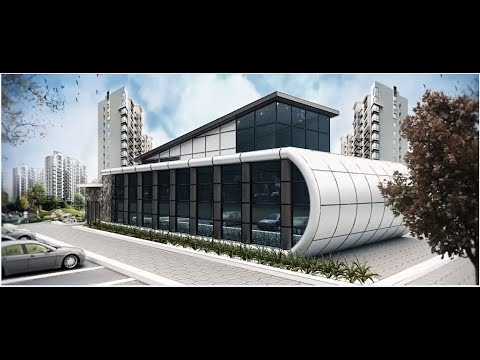
SketchUp İndigo eğitim setinde yeni bir render motorunu dört kısa dersle tanıtıyoruz. İndigo, ışığı fiziksel olarak doğru hesaplayan tarafsız (unbiased) bir render motoru. Bu yazıda setin oynatma listesini paylaşıyor ve her dersi ayrı ayrı anlatıyoruz. Böylece hangi derste ne öğrendiğinizi izlemeden önce görüyorsunuz.
SketchUp İndigo eğitim seti oynatma listesi
Dört dersin tamamı aşağıdaki oynatma listesinde yer alıyor. Dersleri sırayla izlemenizi öneriyoruz, ancak her biri tek başına da anlam taşıyor.
Ders 01: SketchUp İndigo’ya giriş
İlk derste İndigo’nun mantığını tanıyoruz. Unbiased motorlar, sahnedeki ışığı ve renkleri siz durdurana kadar hesaplamaya devam eder. Yani render süresi uzadıkça kumlanma azalır ve görüntü netleşir. Bu yüzden zayıf bir bilgisayarda render süreleri uzayabiliyor.
İndigo’nun bir diğer özelliği de ekran kartını kullanması. Dersi hazırladığımız dönemde CUDA destekli kartları öneriyorduk. Ancak resmî siteye göre İndigo 4’ün ekran kartı motoru artık OpenCL tabanlı. Yani hem Nvidia hem de AMD kartlarda çalışıyor. Ayrıca kullanıcı dostu menüsü sayesinde programa kısa sürede alışıyorsunuz.
Ders 02: Kaplama atama
İkinci derste objelere kolayca kaplama atamayı görüyoruz. İndigo, tıpkı Vray gibi SketchUp’ın malzeme kütüphanesiyle uyumlu çalışıyor. Örneğin SketchUp’ta bir yüzeye cam ya da metal verirseniz, malzeme İndigo’ya benzer özelliklerle geçiyor.
İnce ayarlar için ise İndigo’nun kendi malzeme panelini kullanıyorsunuz. Ayrıca İndigo, malzemelere varsayılan olarak hafif bir parlaklık katıyor. Bu yüzden mat olmasını istediğiniz yüzeyleri ayrıca kontrol edin.
Ders 03: Objeleri ışık kaynağı olarak kullanmak
Üçüncü derste herhangi bir objeyi ışık kaynağına çeviriyoruz. Bu yöntemde objeye ışık yayan bir malzeme veriyorsunuz ve obje sahneyi aydınlatıyor. İç mekanlarda tavan armatürü ya da gizli şerit ışık için çok pratik bir çözüm.
Dersi ilk hazırladığımızda İndigo’da ayrı bir ışık aracı olmadığını söylemiştik. Bugün resmî sitede alan ışığı, obje ışığı, güneş-gökyüzü, HDRI ve IES seçenekleri yer alıyor. Yine de obje ışığı hâlâ en hızlı ve en esnek yöntemlerden biri.
Önemli bir ipucu da şu: güneş ne kadar güçlü olsa da iç mekanda destek ışığı kullanın. Destek ışığı olmayan sahnelerde render süresi gereksiz yere uzar.
Ders 04: SketchUp İndigo ile HDRI eklemek
Son derste sahneye HDRI dosyası ekliyoruz. HDRI, çevresiyle birlikte sahneye ışık ve yansıma veren panoramik bir görsel. İndigo’da HDRI dosyasını seçip yönünü belirlemek oldukça hızlı. Bu yüzden farklı çevreleri kısa sürede deneyebiliyorsunuz.
Özellikle cam ve metal yüzeylerde HDRI farkı hemen göze çarpar. Çünkü bu yüzeyler çevrelerini yansıtır ve HDRI onlara doğal bir zenginlik katar.
HDRI seçerken sahnenizin havasını düşünün. Açık bir gökyüzü canlı ve parlak bir sonuç verir. Buna karşılık bulutlu bir HDRI daha yumuşak gölgeler ve sakin bir ışık üretir. Bu yüzden aynı sahneyi iki farklı HDRI ile deneyip sonucu karşılaştırın.
SketchUp İndigo kurulumu ve kaynaklar
İndigo, SketchUp’a bir eklenti aracılığıyla bağlanıyor. Kurulum dosyalarını ve belgeleri Indigo for SketchUp resmî sayfasında bulacaksınız. Eklentilerin genel mantığını merak ediyorsanız SketchUp plugin nedir yazımıza göz atın.
Setin kısa özeti ve HDRI anlatımı için İndigo render eğitimi yazımıza da bakabilirsiniz. Farklı motorları yan yana görmek isterseniz en iyi 5 render motoru yazımız işinize yarar. Dersleri doğrudan YouTube’da izlemek için eğitim setinin oynatma listesine gidebilirsiniz.
SketchUp İndigo ile ilk sahnenizi hazırlamak
Dört dersi bitirdikten sonra küçük bir iç mekan sahnesiyle pratik yapın. Örneğin tek pencereli bir oda, bir koltuk ve bir sehpa yeterli. Önce malzemeleri SketchUp’ta atayın, ardından İndigo panelinde ince ayar yapın. Sonra tavandaki bir objeyi ışık kaynağına çevirip sahneyi aydınlatın.
Son adımda bir HDRI ekleyip pencereden giren ışığın yönünü ayarlayın. Render başladıktan sonra görüntünün nasıl temizlendiğini birkaç dakika izleyin. Bu sayede unbiased motorun çalışma mantığını gözünüzle görürsünüz. Ayrıca farklı denemeleri ayrı adlarla kaydederek karşılaştırma yapın. Kısa sürede hangi ayarın görseli nasıl değiştirdiğini sezgisel olarak öğrenirsiniz.
Sık sorulan sorular
SketchUp İndigo hangi ekran kartlarında çalışır?
Resmî siteye göre İndigo 4’ün ekran kartı motoru Nvidia ve AMD kartlarda çalışıyor. İşlemciyle render almak da mümkün.
İndigo’da ayrı ışık nesneleri var mı?
Evet, güncel sürümde alan ışığı, güneş, HDRI ve IES gibi seçenekler var. Obje ışığı ise iç mekanlar için hâlâ çok pratik.
Render neden uzun sürüyor?
Unbiased motorlar ışığı ayrıntılı hesaplar, bu yüzden zaman alır. İç mekanda destek ışıkları eklemek süreyi kısaltır.
Bu yazı, SketchUp render rehberimizin bir parçası; konuyla ilgili diğer derslere oradan sırayla ulaşabilirsiniz.