Sketchup Visualizer Render ile görselleştirme

Sketchup Visualizer Render ile 3d görselleştirme, ücretsiz bir yazılım olan visualizer ile render alınması üzerine olan videoda temel şekilde öğrenim sağlayabilirsiniz.
 YouTube
Bu videoda neler var?
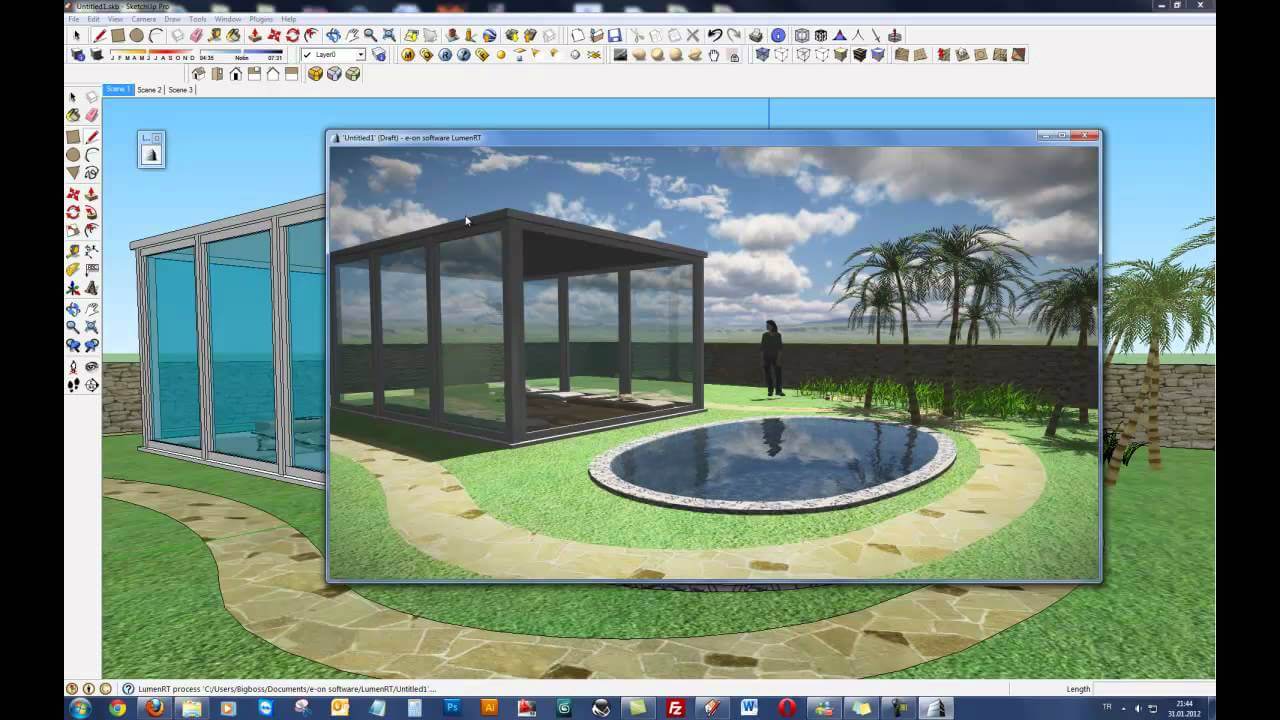
Sketchup Visualizer Render ile görselleştirme dersi, aynı konudaki video serimizin bir parçası. Videoda ücretsiz Visualizer aracıyla SketchUp modelinden görsel almanın temel mantığını gösteriyoruz. Yani amacımız her ayarı tek tek açmak değil, ilk görselinizi korkmadan almanızı sağlamak.
Başlıktan da anlaşılacağı gibi odak noktası görselleştirme. Bu nedenle videoyu izlerken şu üç konuya dikkat etmenizi öneririz:
- Visualizer ile SketchUp modelinin birlikte nasıl çalıştığına genel bakış
- Temel düzeyde render alma akışı
- Ücretsiz bir araçla ilk görselleştirme denemesi
Video bir serinin parçası olduğu için ayrıntılara sonraki bölümlerde de değiniyoruz. Ayrıca aşağıdaki ilgili dersler listesi, seriyi takip etmenizi kolaylaştırır.
Kimler için?
Ders yaklaşık 13 dakika sürüyor. Özellikle render konusuna yeni başlayanlar için uygun bir başlangıç. Ayrıca öğrenciler de bu kısa dersten çok şey kazanır. Modelini müşteriye hızlıca göstermek isteyen iç mimarlar için de pratik bir yol.
Sketchup Visualizer Render dersini izledikten sonra kendi modelinizde aynı akışı denemenizi öneririz. Çünkü render, izleyerek değil deneyerek oturan bir beceri.
Ücretli bir motora geçmeden önce render mantığını denemek istiyorsanız doğru yerdesiniz. Çünkü ücretsiz bir araçla temel kavramları oturtmak, ileride hangi motoru seçeceğinize de ışık tutar. Mimarlık ofislerinde çalışan arkadaşlarımız ise bu dersi ön sunum görselleri için hızlı bir yöntem olarak görecek.
Sketchup Visualizer Render öncesi bilmeniz gerekenler
Render, üç boyutlu modelden ışığı, gölgeyi ve malzemeyi hesaba katan bir görsel üretme işidir. SketchUp ekranında gördüğünüz görüntü çizim amaçlıdır. Render motoru ise aynı modeli fotoğrafa yakın bir sonuca taşır.
Render araçlarını kabaca ikiye ayırabiliriz. Gerçek zamanlı araçlar sahneyi anında gösterir ve hızlı deneme yapmanıza izin verir. Klasik motorlar ise her kareyi daha uzun sürede hesaplar, buna karşılık ışıkta daha fazla incelik sunar. Hangisinin size uygun olduğunu projenin amacı belirler.
İyi bir sonuç için önce modelin kendisine bakmak gerekir. Örneğin ters yüzler, iç içe geçmiş parçalar ve malzemesiz kalan yüzeyler sonucu doğrudan bozar. Bu yüzden render öncesi modeli kısa bir temizlikten geçirmenizi öneririz.
- Yüzlerin ön tarafının dışa baktığından emin olun.
- Malzemelere anlamlı adlar verin, böylece sonradan ararken zorlanmazsınız.
- Kamera açınızı Scenes paneline kaydedin ki her denemede aynı kadrajı yakalayın.
- Gereksiz detayları gizleyin; sahne hafifledikçe bekleme süresi de kısalır.
Çıktı boyutunu da baştan düşünün. Ekranda bakacağınız bir taslak için küçük bir çözünürlük yeter. Baskıya gidecek ya da müşteriye sunacağınız bir görsel ise daha büyük bir boyut ister. Ancak boyut büyüdükçe hesaplama süresi de uzar, bu yüzden denemeleri küçük boyutta yapıp son görseli en sona bırakın.
Işık tarafında da küçük bir ipucumuz var. Önce yalnız güneş ve gökyüzüyle bir deneme alın, ardından iç mekân ışıklarını ekleyin. Böylece hangi ışığın sahneyi nasıl etkilediğini rahatça görürsünüz.
Sketchup Visualizer Render gibi ücretsiz araçlar, bu hazırlığın ne kadar önemli olduğunu hızlıca gösterir. Ardından aynı alışkanlıkları başka motorlara da rahatça taşıyabilirsiniz.
İlgili dersler
- Seriye devam etmek için Sketchup Visualizer Eğitim Seti sayfamıza göz atın.
- Temel kavramlar için Render almak ne demek? yazımız kısa bir giriş yapıyor.
- Adım adım bir akış arıyorsanız SketchUp’ta render nasıl alınır dersine bakın.
- Motor seçimi aşamasında SketchUp render motorları karşılaştırması yol gösterir.
- Tüm render içeriklerimizi render rehberi sayfamızda bir araya getirdik.
Sık sorulan sorular
Visualizer ücretli mi?
Yazımızda da belirttiğimiz gibi Visualizer ücretsiz bir yazılım. Yine de koşullar zamanla değişebileceği için geliştiricinin güncel sayfasına bakmanızı öneririz.
Render için güçlü bir bilgisayar şart mı?
Basit sahnelerde çoğu zaman şart değil. Ancak sahne büyüdükçe ekran kartı ve bellek, bekleme süresini doğrudan etkiler.
Aldığım görseli sonradan düzenleyebilir miyim?
Elbette. Render çıktısı bir resim dosyası olduğu için fotoğraf düzenleme programlarında renk ve ışık düzeltmesi yapabilirsiniz.
Görselim neden gerçekçi durmuyor?
Çoğu zaman sorun ışıkta ya da malzemede. Önce tek bir ışık kaynağıyla deneyin, sonra malzemelerin parlaklığını ve doku ölçeğini kontrol edin.
Bu yazı, SketchUp eğitimi rehberimizin bir parçası; konuyla ilgili diğer derslere oradan sırayla ulaşabilirsiniz.