SketchUp Vray Refraction Anlatımı: Kırılma, Buzlu Cam ve IOR

V-Ray Refraction ayarı, ışığın bir malzemenin içinden geçerken nasıl kırıldığını belirler. Cam, buzlu cam, su, kristal veya renkli bir şişe; hepsi bu kanalla oluşur. Bu derste SketchUp V-Ray malzeme editöründe kırılma katmanını açıyoruz. Ardından renk, glossiness, IOR ve Fog ayarlarının görüntüye etkisini örnek renderlarla gösteriyoruz.
 YouTube
Bu dersi 2012’de kaydettik. V-Ray’in o dönemki arayüzünde malzemeye katman ekleyerek çalışıyorduk. Yeni sürümlerde menü düzeni değişti. Ancak kırılmanın mantığı ve ayarların anlamı aynı kaldı.
Bu videoda
- Reflection ve Refraction arasındaki farkı açıklıyoruz.
- Kırılma renginde beyaz ile siyahın anlamını gösteriyoruz.
- Glossiness ile buzlu cam yapıyoruz.
- IOR değerlerini malzemeye göre seçiyoruz.
- Fog rengi ve çarpanıyla camın içine ton veriyoruz.
Reflection ile Refraction farkı nedir?
Önceki derslerde Diffuse ve Reflection katmanlarını görmüştük. Reflection yansıma, Refraction ise kırılma demektir. Yansıma, ışığın yüzeyden geri dönmesidir. Kırılma ise ışığın malzemenin içine girip yön değiştirmesidir.
Malzeme editöründe Create Layer menüsünden Refraction katmanını ekliyoruz. Ardından ayarları tek tek inceliyoruz. Konuyu netleştirmek için örnek resimlerden de yararlanıyoruz.
V-Ray Refraction renginde beyaz ve siyah
V-Ray’de genel kural burada da geçerli: beyaz “tam”, siyah “hiç” demektir. Kırılma rengi beyaza yakınsa malzeme ışığı tamamen içinden geçirir. Siyaha yakınsa malzeme katı ve opak kalır. Yani nesneyi saydam yapmak için bu rengi beyaza çekmeniz yeterli.
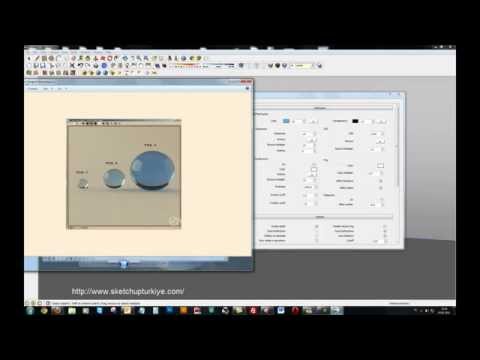
Videoda en açık ve en koyu iki değeri yan yana deniyoruz. İlk denemede iki nesneye aynı değeri verdiğimiz için sonuç siyah çıkıyor. Malzemeyi düzeltince fark netleşiyor. Beyaz değerde ışık nesneden tamamen geçiyor. Siyah değerde ise ışık hiç geçmiyor.
V-Ray Refraction ile buzlu cam
Glossiness, camın yüzey pürüzlülüğünü yani buğusunu belirler. Örneğin değer 1 olduğunda cam tamamen nettir. Değer düştükçe cam puslu ve buzlu hâle gelir.
Önce 0,75 değerinde bir örnek resim inceliyoruz. Arkadaki nesneler bu değerde bulanık seçiliyor. Ardından aynı değerle kendi sahnemizde render alıyoruz. Arkada nesne olmadığı için puslanma özellikle kenarlarda belli oluyor.
Sonra değeri 0,60’a indiriyoruz. Bu kez cam belirgin biçimde buzlu duruyor. Kısacası glossiness değerini değiştirerek buzlu cam ve farklı malzeme tonları elde edebilirsiniz.
V-Ray Refraction için IOR değeri
IOR, her malzemenin kendine özgü kırılma indisidir. Bu değeri deneme yanılmayla yakalamak çok zordur. Bu yüzden malzemelerin IOR değerlerini listeleyen bir başvuru tablosu kullanıyoruz. Örneğin standart cam için tablo 1,517 değerini veriyor. Kuvars ise 1,544 civarında.
Ancak doğru IOR yalnız başına yeterli olmaz. Malzemenin rengi ve glossiness değeri de sonucu belirler. Videoda buza benzer bir görünüm için düşük bir IOR ile glossiness’i birlikte deniyoruz. Sonuçta katı bir buz kalıbına yakın bir görüntü çıkıyor. Ardından kuvarsı deneyip farklı bir kırılma etkisi görüyoruz.
Kırılma rengini değiştirmek
Refraction bölümündeki Color ayarıyla kırılan ışığa renk de verebilirsiniz. Videoda rengi değiştirip renderı tekrarlıyoruz. Böylece cam, renkli bir cam gibi davranıyor.
Fog: camın içindeki renk
Aslında Fog, kelime anlamıyla sis demektir. Bu ayar, ışığın camın içine girdikten sonra oluşturduğu rengi belirler. Fog Color ile bu rengi seçiyoruz. Fog Multiplier ile de rengin yoğunluğunu ayarlıyoruz.
Genellikle çarpan değeri arttıkça renk koyulaşır. Videoda çarpanı 1, 2 ve 3 olan üç örneği karşılaştırıyoruz. Aynı ışık altında renk 1’de açık, 3’te ise belirgin biçimde koyu duruyor. Yani kalın cam gövdeler, ince olanlardan daha koyu görünür.
Affect Shadows ve Affect Alpha
Ayrıca bu iki seçenek varsayılan olarak işaretli gelir. Affect Shadows, ışığın camdan geçip renkli ve yumuşak bir gölge vermesini sağlar. İşaretli bırakmanızı öneriyoruz. Aksi hâlde cam nesneler opak bir nesne gibi koyu gölge düşürür.
V-Ray Refraction ayarlarını hızlı hatırlayın
- Color: beyaz tam saydam, siyah opak.
- Glossiness: 1 net, düştükçe buzlu.
- IOR: malzemeye göre başvuru tablosundan seçin.
- Fog Color ve Multiplier: camın içindeki renk ve yoğunluk.
- Affect Shadows: açık kalsın.
Malzeme ayarlarının bir iç mekân sahnesinde nasıl birleştiğini V-Ray malzeme ayarları dersimizde görebilirsiniz. Kaplama tarafını derinleştirmek için V-Ray kaplama eğitim setimize bakın. Güncel V-Ray sürümü için resmî V-Ray for SketchUp sayfasını ziyaret edin.
Özet
Bu derste V-Ray Refraction katmanını adım adım inceledik. Beyazın tam geçirgenlik, siyahın opaklık demek olduğunu gördük. Glossiness ile buzlu cam yaptık. IOR değerini başvuru tablosundan seçtik. Son olarak Fog ile camın içine renk verdik.
Sık sorulan sorular
V-Ray Refraction ile buzlu cam nasıl yapılır?
Refraction rengini beyaza yakın tutun. Ardından glossiness değerini 1’in altına, örneğin 0,75 veya 0,60’a indirin.
Cam için hangi IOR değerini kullanmalıyım?
Videodaki başvuru tablosu standart cam için 1,517 veriyor. Farklı cam türleri için tablodaki ilgili değeri seçin.
Fog Multiplier neyi değiştirir?
Camın içindeki rengin yoğunluğunu değiştirir. Değer arttıkça renk koyulaşır.
Bu yazı, SketchUp render rehberimizin bir parçası; konuyla ilgili diğer derslere oradan sırayla ulaşabilirsiniz.