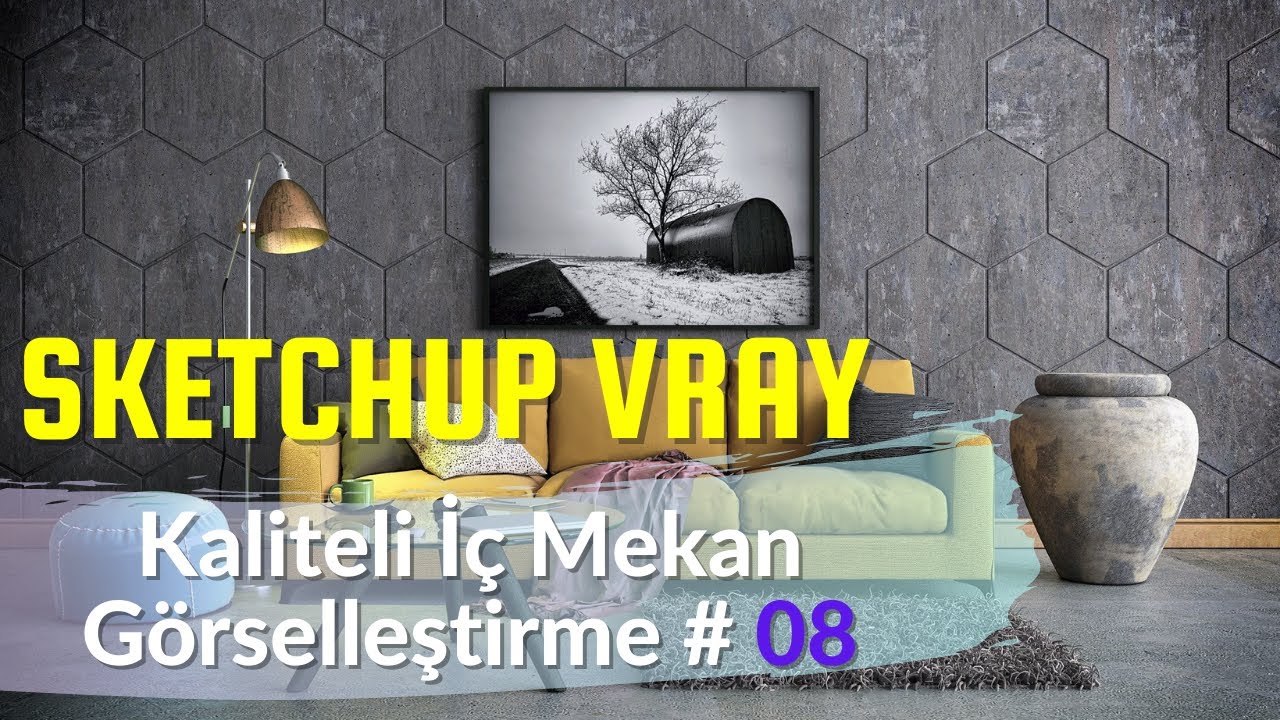
SKETCHUP VRAY KALİTELİ İÇ MEKAN GÖRSELLEŞTİRME #03

Vray sahne hazırlığı, kaliteli bir iç mekan görselinin görünmeyen ama en belirleyici adımı. SketchUp Vray kaliteli iç mekan görselleştirme serimizin üçüncü bölümündeyiz. Bu yazıda bölümü izlerken işinize yarayacak hazırlık adımlarını topladık. Böylece render ayarlarına geçmeden önce modeliniz sağlam bir zemine oturur.
Video yaklaşık 11 dakika sürüyor. Videoyu izledikten sonra aşağıdaki kontrol listesini kendi modelinize uygulamanızı öneririz.
Vray sahne hazırlığı dersi: bölüm 03 videosu
Bölümü baştan sona izleyin, ardından kendi sahnenizi açın. Adımları eş zamanlı denemek öğrenmeyi her zaman hızlandırır.
 YouTube
Neden önce sahneyi hazırlamalıyız?
Birçok kullanıcı modeli bitirir bitirmez render düğmesine basar. Sonra da gürültülü, karanlık ya da tuhaf yansımalı bir görselle karşılaşır. Aslında sorunların çoğu render ayarlarından değil, modelin kendisinden gelir. Örneğin ters yüzeyler, üst üste binen yüzler veya gereksiz ağır nesneler render kalitesini doğrudan bozar.
Bu yüzden düzenli bir sahne, iyi bir renderın yarısı demek. Hazırlığa ayırdığınız on dakika, sonradan saatler süren deneme yanılmayı önler. Üstelik dosya hafifler ve SketchUp daha akıcı çalışır.
Vray sahne hazırlığı için kontrol listesi
Aşağıdaki adımları her yeni iç mekan projesinde sırayla uygulayabilirsiniz. Liste kısa ama etkisi büyük.
- Kullanmadığınızı temizleyin: Model Info penceresindeki Statistics bölümünden Purge Unused komutunu çalıştırın. Kullanmadığınız bileşen ve malzemeler dosyadan çıkar.
- Yüz yönlerini kontrol edin: Face Style menüsünden Monochrome görünümüne geçin. Arka yüzleri mavimsi renkte görürsünüz. Ters yüzleri Reverse Faces ile düzeltin.
- Ölçeği doğrulayın: Kapı yüksekliği veya tavan yüksekliği gibi bilinen bir ölçüyü ölçün. Işık hesabı gerçek ölçülere göre çalışır.
- Grupları düzenleyin: Mobilyaları, duvarları ve aksesuarları ayrı gruplar hâlinde tutun. Malzeme atamak ve gizlemek kolaylaşır.
- Etiketleri kullanın: Aksesuarları ve peyzajı ayrı etiketlere alın. Böylece deneme renderlarında ağır nesneleri tek tıkla kapatırsınız.
SketchUp’ın temel araçları hakkında ayrıntılı bilgiyi SketchUp yardım merkezinde bulabilirsiniz.
Ağır nesnelerle nasıl başa çıkmalı?
İç mekan sahnelerinde bitkiler, perdeler ve detaylı mobilyalar dosyayı hızla büyütür. Bu nesneler SketchUp’ta gezinmeyi yavaşlatır. V-Ray’in proxy özelliği bu durumda çok işe yarar. Proxy, ağır bir modeli dış dosyada tutar ve sahnede yalnız hafif bir temsilini gösterir. Render sırasında ise asıl model devreye girer.
Ayrıca kameranın görmediği alanlara ayrıntı eklemeyin. Örneğin arkada kalan bir odanın içini döşemek render süresini boşuna uzatır. Kısacası yalnız kadraja giren alanlara emek verin.
Kamera açısını erkenden belirleyin
Vray sahne hazırlığı aşamasında kamera açısını da sabitlemenizi öneririz. SketchUp’ta istediğiniz bakış açısını bulun ve bunu bir sahne olarak kaydedin. Böylece her deneme renderında aynı açıyı korursunuz. Değişiklikleri karşılaştırmak da çok kolaylaşır.
İç mekanda göz hizasına yakın bir kamera yüksekliği genellikle en doğal sonucu verir. Çok geniş açılar ise mekânı olduğundan büyük gösterir ve duvarlarda bozulma yaratır. Kamera ayarlarını daha ayrıntılı öğrenmek isterseniz aynı bölümü kamera açısından ele aldığımız diğer 3. bölüm yazımıza göz atın.
Deneme renderı ile hazırlığı test edin
Hazırlığı bitirince düşük çözünürlükte hızlı bir render alın. Bu render son görsel değil, bir teşhis aracı. Siyah lekeler, garip yansımalar veya eksik malzemeler hemen göze çarpar. Sorunları bu aşamada düzeltmek, büyük render sırasında fark etmekten çok daha kolaydır.
Bir önceki bölümde render motorunun genel mantığına değinmiştik. Henüz izlemediyseniz serinin 2. bölümüne dönebilirsiniz. Hazırlığı tamamladıktan sonra ise 4. bölümle devam edin.
Vray sahne hazırlığı sırasında malzemeleri adlandırın
Hazırlık aşamasında malzemelerinize anlamlı adlar vermek de büyük kolaylık sağlar. SketchUp çoğu zaman malzemelere numaralı ve anlamsız adlar verir. Bu adlar V-Ray ayarlarına geçtiğinizde kafa karıştırır. Örneğin “Material12” yerine “zemin_mese” gibi bir ad, aradığınız malzemeyi saniyeler içinde bulmanızı sağlar.
Ayrıca aynı malzemenin kopyalarını birleştirin. İki farklı adla aynı ahşap varsa ayarları iki kez yapmanız gerekir. Bu yüzden benzer malzemeleri tek bir malzemede toplayın. Böylece bir değişiklik bütün yüzeylere aynı anda yansır.
Sık sorulan sorular
Vray sahne hazırlığı ne kadar sürer?
Düzenli çalışılan bir modelde on beş dakikayı geçmez. Dağınık modellerde ise temizlik biraz daha uzun sürer.
Purge Unused komutu modelime zarar verir mi?
Hayır, yalnız modelde kullanmadığınız öğeleri siler. Yine de işlemden önce dosyanızın bir kopyasını almanızı öneririz.
Ters yüzler render sonucunu etkiler mi?
Evet, özellikle malzeme ve ışık hesabında sorun çıkarır. Bu yüzden render öncesi yüz yönlerini mutlaka kontrol edin.
Bu yazı, SketchUp render rehberimizin bir parçası; konuyla ilgili diğer derslere oradan sırayla ulaşabilirsiniz.