Sketchup Visualizer Render ile görselleştirme

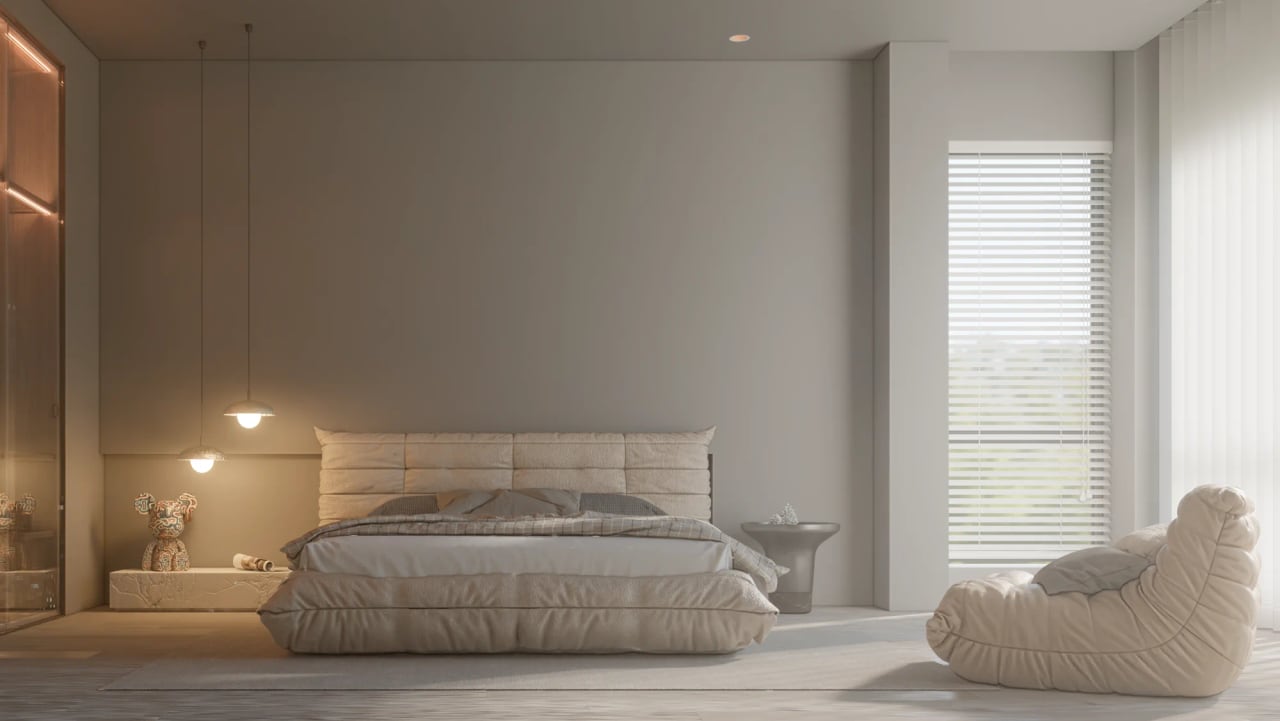
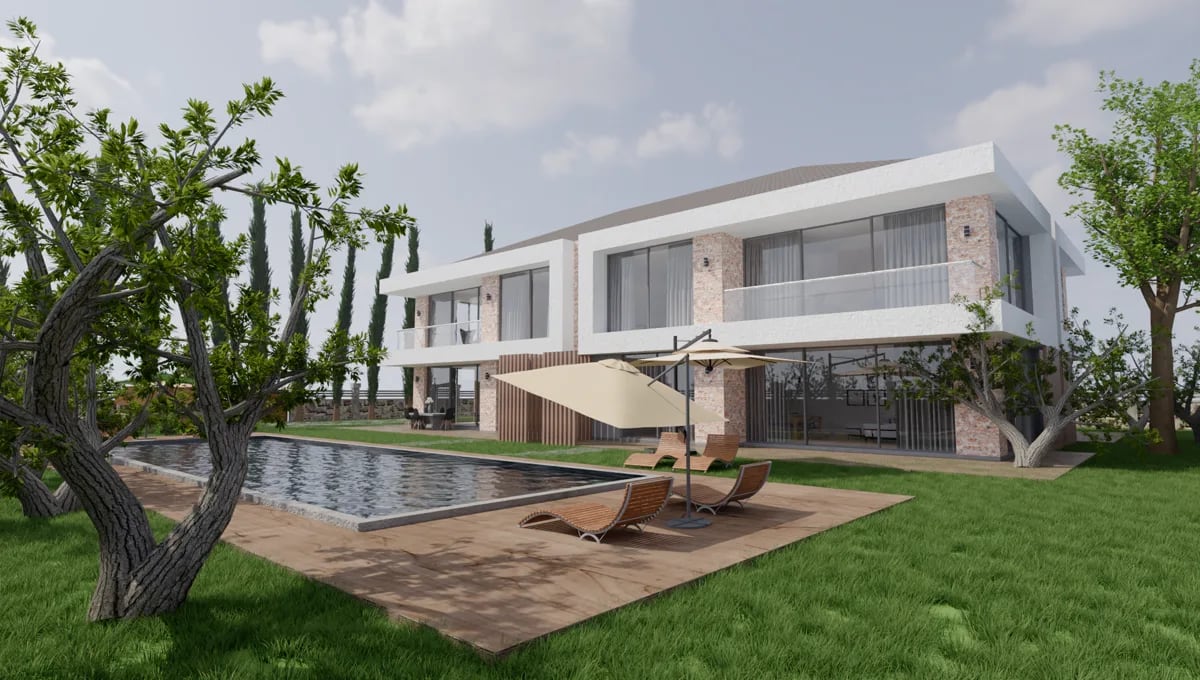
Visualizer ile görselleştirme, SketchUp modelinden hızlı ve zahmetsiz bir render almanın en kolay yollarından biri. SketchUp ya da başka bir 3B programda ücretsiz ve kullanışlı bir render motoruna ulaşmak zordur. Çünkü render motorları, yazılım geliştirme açısından büyük emek isteyen projelerdir. Bu derste Visualizer ile bir sahneyi baştan sona görselleştiriyor, sonucu da ücretsiz resim programlarıyla düzenliyoruz.
 YouTube
Videoyu arkadaşımız Mesut Tuma hazırladı, kendisine çok teşekkür ediyoruz. Ders yaklaşık 13 dakika sürüyor.
Visualizer ile görselleştirme neden ilgi çekti?
Yazıyı ilk hazırladığımız dönemde Visualizer, SketchUp kullanıcıları için ücretsiz hâle gelmişti. Bu, öğrenciler ve yeni başlayanlar için sevindirici bir haberdi. O zamana kadar SketchUp için ücretsiz seçenek denince akla Kerkythea gelirdi. Ancak Kerkythea hem kullanım hem de dışarı aktarım konusunda fazladan çaba istiyordu.
Visualizer ise bu açığı kolay kullanımıyla kapattı. SketchUp içinden tek tıkla çıktı almanızı sağlayan esnek yapısı en büyük artısıydı. Eklentinin güncel durumunu ve sürüm uyumunu ise kurulumdan önce Extension Warehouse üzerinden kontrol etmenizi öneririz.
Visualizer ile görselleştirme adımları
Visualizer’ın kullanımı çok basit. Videoda gördüğünüz gibi asıl iş sahne hazırlığında. Sahne hazır olduğunda render motorunu başlatmanız yeterli. Genel iş akışını şöyle özetleyelim:
- Modeli temizleyin: Gereksiz çizgileri ve görünmeyen nesneleri kaldırın.
- Kaplamaları düzenleyin: Malzeme ölçeklerinin gerçeğe uygun olduğundan emin olun.
- Ambiyansı kurun: Gölge ayarlarını, güneş yönünü ve kamera açısını belirleyin.
- Sahneyi kaydedin: Kamera açısını bir sahne olarak saklayın ki sonradan aynı kadraja dönün.
- Render alın: Visualizer penceresini açın ve görüntünün oluşmasını bekleyin.
Videoda bu aşamaları sırasıyla uyguluyoruz. Yapmanız gereken adımları ayrıca ekrana yazılı olarak da ekledik. İlk denemede sonuç beklediğiniz gibi çıkmazsa çoğu zaman sorun ışıktadır. Bu durumda güneş yönünü değiştirip render işlemini tekrar başlatın.
Render sonrası düzenleme: Photoscape ve Gimp
Dersin son kısmında render görüntüsünü ücretsiz resim düzenleme programlarıyla iyileştiriyoruz. Bunun için Photoscape ve Gimp kullanıyoruz. Parlaklık, kontrast ve renk ayarı gibi küçük dokunuşlar fark yaratır. Sade bir render bile bu sayede çok daha etkileyici olur.
Bu adımı atlamayın. Çünkü ücretsiz render motorlarının eksiklerini çoğu zaman birkaç dakikalık rötuşla kapatırsınız. Ayrıca sunum paftasına yerleştirmeden önce görselin boyutunu da bu programlarda ayarlarsınız.
Peki kalite için Visualizer yeterli mi?
Her render motorunda olduğu gibi Visualizer’ın da bazı eksikleri var. Örneğin ayrıntılı kaplama ayarlarına giremiyorsunuz. Ayrıca sahneye az ışık girdiğinde render süresi uzuyor. Bu yüzden beklentileri gerçekçi tutmak gerekiyor.
Öte yandan öğrenciler için sunum paftası hazırlamada çok işe yarıyor. Ticari işlerde ortalama kalite arayanlar için de pratik bir seçenek. Daha yüksek kalite isterseniz V-Ray, Enscape ya da D5 gibi motorlara geçmeniz gerekir. Seçenekleri SketchUp render motorları yazımızda karşılaştırdık.
Hangi projelerde tercih etmeli?
Visualizer en çok hızlı fikir paylaşımında parlıyor. Örneğin bir müşteriye ilk taslak görüntüsünü göndereceğinizde saatlerce ayar yapmanıza gerek kalmaz. Aynı şekilde öğrenci projelerinde jüri öncesi son gece birkaç görsel çıkarmak için de pratik bir çözüm. Ayrıca iç mekân yerleşim alternatiflerini karşılaştırırken her seçeneğin hızlı bir görüntüsünü almak işinizi kolaylaştırır.
Buna karşılık fotogerçekçi bir dış cephe görseli ya da yarışma paftası hazırlıyorsanız daha gelişmiş bir motor seçin. Kısacası Visualizer’ı hız gereken yerde, gelişmiş motorları kalite gereken yerde kullanın. İki aracı birlikte bilmek size esneklik kazandırır.
Visualizer ile görselleştirme yaparken ipuçları
- Işığı bol bir sahneyle başlayın, render süresi belirgin biçimde kısalır.
- Küçük bir önizleme boyutuyla deneme yapın, sonra son boyuta geçin.
- Camlarda ve parlak yüzeylerde malzeme rengine özellikle dikkat edin.
- Her denemenin görüntüsünü ayrı adla kaydedin ve karşılaştırın.
Bu konunun eş yazısı olan Visualizer render anlatımımızda da aynı videoyu paylaştık. Setin tüm videolarını ise Visualizer eğitim setimizde topladık.
Sık sorulan sorular
Visualizer ile görselleştirme için güçlü bir bilgisayar gerekir mi?
Basit sahneler için orta seviye bir bilgisayar yeterli. Sahne büyüdükçe ve ışık azaldıkça işlemci daha uzun çalışır.
Visualizer’da kaplama ayarı yapabilir miyim?
Ayrıntılı malzeme ayarı sınırlı. Kaplamaları SketchUp içinde doğru ölçek ve renkle hazırlamak en iyi sonucu verir.
Render görüntüsünü nasıl iyileştiririm?
Photoscape ya da Gimp ile parlaklık, kontrast ve renk ayarı yapın. Bu küçük düzenlemeler sonucu belirgin biçimde güzelleştirir.
Bu yazı, SketchUp render rehberimizin bir parçası; konuyla ilgili diğer derslere oradan sırayla ulaşabilirsiniz.