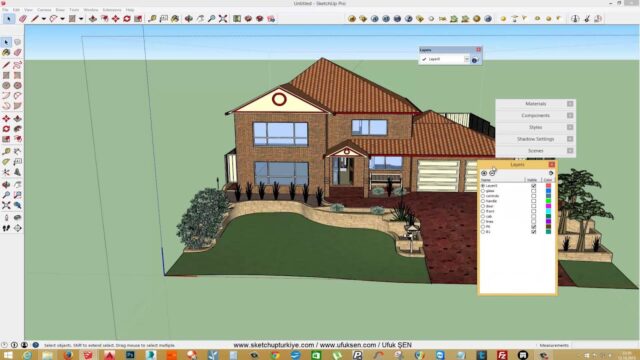
Sketchup Pratik Komutların Kullanımları


SketchUp pratik komutlar serimiz, programın en çok kullanılan araçlarını kısa ve uygulamalı videolarla anlatıyor. Listenin ilk videosunda Follow Me aracını ele alıyoruz. Ardından gelen videolarda diğer pratik komutlara geçiyoruz. Bu yazıda listeyi paylaşıyor ve komutları daha verimli kullanmanın yollarını anlatıyoruz.
SketchUp’ı hızlı kullanmanın sırrı, birkaç temel komutu çok iyi tanımaktır. Bu komutları doğru kullandığınızda karmaşık görünen modelleri bile kısa sürede çizersiniz. Ayrıca klavye kısayollarıyla birleştirdiğinizde çalışma hızınız belirgin biçimde artar.
SketchUp pratik komutlar video listesi
Listenin ilk videosu yaklaşık dört dakikalık bir Follow Me anlatımı. Kısa olduğu için izledikten hemen sonra kendi modelinizde deneyebilirsiniz.
 YouTube
Follow Me aracı ne işe yarar?
Follow Me, bir yüzeyi belirlediğiniz bir yol boyunca sürükleyerek üç boyutlu biçim oluşturur. Örneğin bir profili bir dairenin çevresinde dolaştırırsanız vazo ya da kolon başlığı elde edersiniz. Aynı yöntemle süpürgelik, korniş ve küpeşte gibi elemanları da kolayca modellersiniz.
Aracı kullanmak için önce profili, ardından yolu çizin. Sonra Follow Me aracını seçip profile tıklayın ve yol boyunca ilerleyin. Daha pratik bir yol olarak önce yolu seçip ardından aracı profile uygulayabilirsiniz. Bu yöntemle uzun ve karmaşık yollarda bile tek tıkla sonuç alırsınız.
SketchUp pratik komutlar: en sık kullanılan araçlar
- Push/Pull: Bir yüzeyi çekip iterek hacim kazandırır.
- Follow Me: Profili bir yol boyunca sürükleyerek biçim üretir.
- Offset: Bir yüzeyin kenarlarından içe ya da dışa paralel çizgi çizer.
- Move ve Copy: Nesneleri taşır, Ctrl tuşuyla birlikte kopyalar.
- Rotate: Nesneleri belirlediğiniz bir eksen etrafında döndürür.
- Scale: Nesneleri orantılı ya da tek yönde büyütüp küçültür.
- Tape Measure: Ölçü alır ve yardımcı kılavuz çizgileri oluşturur.
Bu araçların hepsi SketchUp’ın standart araç çubuğunda yer alıyor. Ayrıntılı açıklamalar için SketchUp yardım merkezine de göz atabilirsiniz.
Komutları daha hızlı kullanmanın yolları
Her komutu menüden seçmek zaman kaybettirir. Bu yüzden en sık kullandığınız araçların klavye kısayollarını öğrenin. Örneğin Push/Pull için P, Move için M, Rotate için Q tuşu varsayılan kısayollardır. Ayrıca Window menüsündeki Preferences bölümünden kendi kısayollarınızı da atayabilirsiniz.
Bunun yanında komutları kullanırken ölçüyü klavyeden girin. Örneğin bir yüzeyi çekerken değeri yazıp Enter’a basarsanız tam ölçüde sonuç alırsınız. Böylece modeliniz hem hızlı hem de doğru olur.
SketchUp pratik komutlar ile sık yapılan hatalar
En sık gördüğümüz hata, Follow Me sırasında profili yola dik çizmemek. Bu durumda ortaya çıkan biçim bozuk ve eğri olur. Diğer bir hata ise Move ile kopyalarken nesneyi grup yapmamak. Gruplanmamış nesneler birbirine yapışır ve modeli düzenlemek zorlaşır.
Ayrıca Scale aracını kullanırken yanlış tutamacı seçmek de sık rastlanan bir sorun. Köşe tutamaçları orantılı ölçekler, yüzlerin ortasındaki tutamaçlar ise tek yönde. Daha düzenli çalışmak için daha iyi modelleme için 9 madde yazımıza göz atın. Programı hızlandırmanın yolları için de SketchUp’ı hızlandırma rehberimize bakabilirsiniz.
Komutları öğrendikten sonra
Temel komutlara hâkim olduğunuzda daha karmaşık modellere geçebilirsiniz. Ölçülü nesne modellemeyi anlattığımız teknik modelleme anlatımlarımız iyi bir sonraki adım. Kısacası her yeni projede bu komutları bilinçli kullanın. Kısa sürede elleriniz kısayollara kendiliğinden gitmeye başlar.
SketchUp pratik komutlar ile küçük bir alıştırma
Öğrendiklerinizi pekiştirmek için basit bir alıştırma yapın. Önce Tape Measure ile kılavuz çizgileri çizip bir masa tablası oluşturun. Ardından Push/Pull ile tablaya kalınlık verin. Sonra bir ayak çizip Move ve Ctrl ile dört köşeye kopyalayın.
Son olarak tablanın kenarına Follow Me ile yuvarlak bir profil uygulayın. Bu küçük alıştırma, temel komutların neredeyse hepsini tek bir modelde kullanmanızı sağlar. Birkaç kez tekrarladığınızda aynı masayı birkaç dakikada çizdiğinizi göreceksiniz.
Sık sorulan sorular
SketchUp pratik komutlar için kısayol listesi var mı?
Evet, Preferences penceresindeki Shortcuts bölümü bütün kısayolları listeler. Aynı yerden kısayolları değiştirebilirsiniz.
Follow Me neden bozuk sonuç veriyor?
Büyük olasılıkla profil yola dik değil. Profili yolun başlangıcına dik olarak yeniden çizip deneyin.
Bu videolar yeni başlayanlar için uygun mu?
Evet, ilk video yaklaşık dört dakika ve tek bir komutu anlatıyor. SketchUp’a yeni başlayanlar rahatça takip eder.
Bu yazı, SketchUp eğitimi rehberimizin bir parçası; konuyla ilgili diğer derslere oradan sırayla ulaşabilirsiniz.