
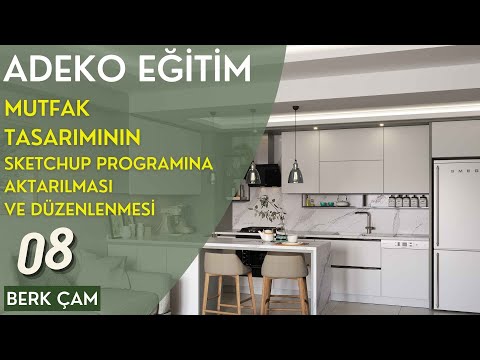
Adeko Eğitim Seti : Dosyayı Sketchup Programına Aktarmak 08

Adeko eğitim setinde mutfak tasarımını ,Sketchup programına import etmek kısımlı video ile karşınızdayız arkadaşlar. Videoların devamı ve daha geniş içerik için Kanalımıza abone olmayı ve videolarımızı paylaşmayı unutmayınız.
Sketchup Türkiye 3D Eğitim Alanında her zaman sizlere en kaliteli ve en doyurucu bilgileri vermek için çalışmaktadır.
 YouTube
Bu videoda neler var?
Bu bölümde Adeko’da hazırladığımız mutfak tasarımını SketchUp programına aktarıyoruz. Açıklamada da yazdığımız gibi videonun konusu, tasarımı SketchUp’a import etmek. Yani modeli Adeko’dan çıkarıp SketchUp içinde çalışmaya hazır hâle getiriyoruz.
Video açıklamasında bölüm zamanları yok. Bu nedenle dersi kendi mutfak dosyanızla birlikte, adım adım deneyerek izlemenizi öneriyoruz. Başlıktaki “08” ise bunun Adeko eğitim setimizin sekizinci bölümü olduğunu gösteriyor.
Kimler için?
Video yaklaşık 15 dakika sürüyor. Serinin önceki bölümlerinde mutfağı tasarladıysanız bu bölüm, işi bir sonraki aşamaya taşımanın kapısını açıyor.
- Adeko ile mutfak tasarlayıp sunumu SketchUp’ta sürdürmek isteyen tasarımcılar
- Mutfak ve mobilya firmalarında çalışan teknik ressamlar veya satış danışmanları
- Özellikle müşterisine render ile sunum yapmak isteyen iç mimarlar
- Ayrıca iki programı birlikte kullanmayı öğrenmek isteyen öğrenciler
Bu konuda bilmeniz gerekenler
Adeko, mutfak ve mobilya tasarımında kullandığımız bir program. Modül yerleştirme ve ölçülendirme gibi işlerde hız kazandırır. SketchUp ise modeli serbestçe düzenlemek, çevreyi kurmak ve render motorlarına göndermek için esnek bir ortam sunar.
İki programı birlikte kullanmanın amacı da budur. Tasarımı Adeko’da hızla kurar, ardından sunum ve görselleştirme işini SketchUp tarafında tamamlarsınız. Ancak bir programdan diğerine geçen her model küçük bir kontrol ister.
SketchUp’ın içe aktarma seçenekleri hakkında genel bilgi için resmî yardım merkezine göz atabilirsiniz.
Modeli neden SketchUp’a taşıyoruz?
Mutfak tek başına bir sunum değildir. Müşteri onu duvarları, zemini, pencereyi ve ışığıyla birlikte görmek ister. SketchUp’ta mekânın geri kalanını kurmak ve sahneyi istediğimiz gibi düzenlemek çok kolay.
Ayrıca SketchUp pek çok render motoruyla birlikte çalışıyor. Böylece aynı mutfak modelinden hem hızlı bir önizleme hem de kaliteli bir sunum görseli alabilirsiniz. Üstelik tezgâh üstü aksesuarlar, aydınlatma ve dekor gibi ayrıntıları eklemek de bu aşamada çok daha rahat.
Aktarımdan sonra kontrol listesi
Kendi projelerimizde her aktarımdan sonra şu noktalara bakıyoruz. Bunlar videodaki adımların yerine geçmiyor, ama dosyanızı sağlıklı tutmanıza yardım eder.
- Ölçek: modelin birimi doğru mu? Örneğin bir dolap genişliğini ölçüm aracıyla kontrol etmek birkaç saniye sürer.
- Konum: model orijinden çok uzakta mı? Uzakta kalan modeller ise gezinmeyi zorlaştırır.
- Gruplar: dolaplar ve kapaklar ayrı ayrı seçilebiliyor mu? Düzenli gruplar özellikle sonraki adımları kolaylaştırır.
- Malzemeler: kaplama adları anlamlı mı? Çünkü render aşamasında hangi malzemenin neye ait olduğunu görmek zaman kazandırır.
- Dosya boyutu: gereksiz ayrıntı var mı? Kamerada görünmeyen parçaları sade tutmak dosyayı hafifletir.
Adeko eğitim serisinde sıradaki adımlar
Bu bölüm serinin bir köprüsü gibi. Önceki derslerde tasarımı kurduk, sonraki derslerde ise aktarılan modeli düzenleyip render için hazırlıyoruz. Bu nedenle bölümleri sırayla izlemek konunun bütününü görmenizi sağlar.
İlgili dersler
- Mutfak detaylandırma dersi (07): aktarımdan hemen önceki bölüm.
- Aktarılan modelin düzenlenmesi (09): bu dersin doğrudan devamı.
- Modeli rendera hazırlamak (10): serinin render öncesi son adımı.
- Arayüzü tanıyalım (01): programa yeni başlıyorsanız buradan başlayın.
- SketchUp eğitim sayfamız: aktarımdan sonraki SketchUp işleri için temel dersler.
Sık sorulan sorular
Adeko’dan aktardığım model SketchUp’ta neden çok ağır?
Mutfak modelleri çok sayıda küçük parça içerir. Kamerada görünmeyen ayrıntıları sadeleştirmek ve düzenli gruplar kullanmak dosyayı genellikle hafifletir.
Aktarımdan sonra kaplamalar neden farklı görünüyor?
Her program malzemeyi kendi yöntemiyle yorumlar. Bu yüzden aktarımdan sonra kaplamaları SketchUp’ta ya da render motorunda yeniden düzenlemek gerekir. Adeko eğitim serimizin onuncu bölümü tam olarak bu hazırlığı anlatıyor.
Aktarımdan sonra tasarımı SketchUp’ta değiştirebilir miyim?
Evet, model SketchUp’a geçtikten sonra onu diğer modeller gibi düzenleyebilirsiniz. Ancak büyük ölçü değişikliklerini Adeko tarafında yapıp yeniden aktarmak çoğu zaman daha düzenli bir sonuç verir.
Bu bölümü izlemek için Adeko eğitim setinin tamamını bitirmem gerekir mi?
Şart değil, ama önceki bölümleri izlediyseniz dosyayı nasıl hazırladığımızı daha iyi anlarsınız. Yalnız aktarım konusuyla ilgileniyorsanız doğrudan bu dersle başlayabilirsiniz.


