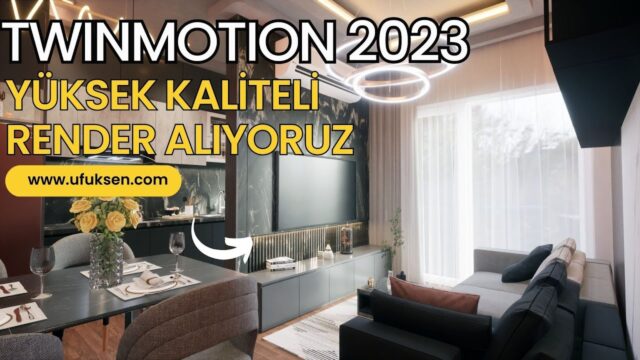
Çok Kolay Twinmotion 2022 İç Mekan Render Alma !


Twinmotion render alma sandığınızdan çok daha kolay. Bu derste Twinmotion 2022.1 sürümüyle hızlı bir iç mekân görselleştirmesi yapıyoruz. Dosyayı kaplama ve render ayarlarını yapma işi toplam 10 dakika kadar sürüyor. Render süresi ise yaklaşık 3 dakika. Yani kısa bir kahve molasında bitmiş bir iç mekân görseli elde ediyorsunuz.
Ders, programa yeni başlayanlar için de uygun. Karmaşık ayarlara girmeden, varsayılan değerleri akıllıca kullanarak ilerliyoruz. Böylece Twinmotion’un hızını en sade hâliyle görüyorsunuz.
Twinmotion render alma dersi videosu
Video yaklaşık 21 dakika sürüyor. Kendi modelinizi açıp adımları eş zamanlı denemenizi öneririz.
 YouTube
Kanalımızı desteklemek ve ayrıcalıklara sahip olmak isterseniz YouTube kanalımıza katılabilirsiniz.
Neden bu kadar hızlı?
Twinmotion, Unreal Engine altyapısıyla gerçek zamanlı çalışan bir program. Sahnede yaptığınız her değişikliği anında görüyorsunuz. Bu yüzden deneme yanılma için uzun render süreleri beklemiyorsunuz. Örneğin bir zemin malzemesini değiştirdiğinizde sonucu hemen ekranda görüyorsunuz.
Bunun yanında programın kütüphanesi hazır malzemelerle dolu. Ahşap, taş, kumaş ve metal gibi yüzeyleri sürükleyip bırakarak atıyorsunuz. Dolayısıyla kaplama aşaması, klasik motorlara göre çok daha kısa sürüyor.
Twinmotion render alma adımları
Derste izlediğimiz genel sıra şöyle. Siz de kendi iç mekânınızda bu adımları takip edebilirsiniz.
- Modeli aktarın: SketchUp modelini Twinmotion’a taşıyın ve sahneyi kontrol edin.
- Kaplamaları atayın: Duvar, zemin, tavan ve mobilyalara kütüphaneden malzeme sürükleyin.
- Işığı ayarlayın: Güneşin yönünü ve saatini pencerelere göre seçin.
- Kamerayı yerleştirin: Göz hizasında, mekânı en iyi gösteren açıyı bulun.
- Render ayarlarını yapın: Çözünürlüğü seçin ve görseli kaydedin.
Bu beş adım çoğu iç mekân için yeterli. Daha ileri bir kalite istediğinizde ise efektler ve ayrıntılı ışık ayarlarıyla devam edersiniz.
Kaplamada zaman kazanmak
Kaplama aşaması genellikle en çok zaman alan bölüm. Ancak SketchUp’ta biraz hazırlık yaparak bu süreyi ciddi biçimde kısaltırsınız. Her malzemeye anlamlı bir ad verin ve aynı malzemeyi taşıyan yüzeyleri aynı kaplamayla boyayın. Böylece Twinmotion’da tek bir malzemeyi değiştirdiğinizde bütün ilgili yüzeyler birlikte güncel hâle gelir.
Ayrıca doku ölçeklerine dikkat edin. Parke ya da fayans ölçüsü gerçeğe uymazsa görsel hemen yapay durur. Bu yüzden kaplamayı atadıktan sonra ölçeği mutlaka kontrol edin.
Twinmotion render alma öncesi ışık kontrolü
İç mekânda ışık, görselin havasını belirler. Pencereden gelen gün ışığını ana kaynak yapın. Karanlık kalan köşeler varsa küçük yapay ışıklar ekleyin. Ancak ışıkları aşırı güçlü yapmayın, çünkü patlamış beyaz alanlar ayrıntıları yok eder.
Renk sıcaklığı da önemli. Sıcak tonlar yaşam alanlarında davetkâr bir hava yaratır. Daha beyaz bir ışık ise mutfak ve banyo gibi mekânlarda temiz bir görünüm sağlar.
Render süresini etkileyen etkenler
Derste render süresi yaklaşık 3 dakika. Ancak bu süre sizin bilgisayarınızda farklı olur. Ekran kartının gücü, seçtiğiniz çözünürlük ve sahnenin ağırlığı süreyi doğrudan belirler. Örneğin çok yüksek çözünürlük ya da yoğun bitki örtüsü süreyi uzatır.
Bu yüzden deneme görsellerini düşük çözünürlükte alın. Sonucu beğendiğinizde son görseli yüksek çözünürlükte kaydedin. Güncel sistem gereksinimleri için Twinmotion’un resmî sitesine bakabilirsiniz.
Twinmotion render almak sonrası düzenleme
Görseli kaydettikten sonra küçük bir düzenleme çoğu zaman büyük fark yaratır. Parlaklığı, kontrastı ve renk dengesini bir fotoğraf programında hafifçe toparlayın. Ancak düzenlemeyi abartmayın. Amacımız görseli değiştirmek değil, render motorunun verdiği sonucu biraz daha parlatmak. Ayrıca aynı kameradan gündüz ve akşam versiyonları alarak sunumunuzu zenginleştirebilirsiniz.
Daha fazlası için
Bu ders, iç mekân serimizin son videosu olarak da yer alıyor. Serinin öncesindeki dersler için Twinmotion iç mekân görselleştirme yazımıza göz atın. Daha yüksek kalite için path tracing kullanan yüksek kaliteli iç mekân sahnesi dersimize geçin.
Bu dersi tamamlayan iki içerik: Twinmotion 2022 ile Hızlı Görselleştirme ile Twinmotion Eğitim Seti. Öğrenme yolunun tamamını SketchUp render rehberimizde topladık.
Sık sorulan sorular
Twinmotion render alma ne kadar sürer?
Derste kaplama ve ayarlar 10 dakika, render ise yaklaşık 3 dakika sürüyor. Sizin süreniz bilgisayarınıza ve sahnenize göre değişir.
Ders hangi Twinmotion sürümüyle hazırlandı?
Dersi Twinmotion 2022.1 ile hazırladık. Yeni sürümlerde arayüz değişse de temel adımlar aynı kalıyor.
Twinmotion render almak için güçlü bilgisayar şart mı?
Program ekran kartıyla çalıştığı için güçlü bir kart akıcılığı ve render süresini olumlu etkiler. Ancak basit sahneler orta düzey sistemlerde de çalışır.