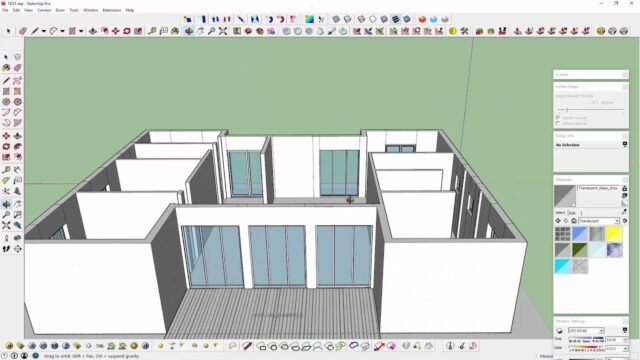
Para Versen Böyle Ders İzleyemezsin: Plan Üzerinden Modelleme Render 02

SketchUp plan ölçeklendirme, resim üzerinden modellemenin en kritik adımı. Ancak plan görselini SketchUp’a aldığınızda program onun gerçek boyutunu tanımaz. Görseli doğru ölçeğe getirmezseniz bütün model yanlış büyüklükte çıkar. Bu yazı, “Plan Üzerinden Modelleme Render” serimizin ikinci bölümüne eşlik ediyor. Videoda modellemeye plan resmi üzerinden devam ediyoruz.
İkinci bölüm yaklaşık yedi dakika sürüyor. Bu yazıda ise plan görselini doğru ölçeğe getirmenin genel yöntemini ve dikkat etmeniz gereken noktaları anlatıyoruz.
Plan üzerinden modelleme 2. bölüm
 YouTube
Ölçek neden bu kadar önemli?
Bir plan resmi, piksellerden oluşan bir görseldir. SketchUp onu içeri aldığınızda rastgele bir boyutta yerleştirir. Örneğin on metrelik bir salon, modelde iki metre ya da elli metre çıkar. Bu durumda üzerine çizdiğiniz her duvar, kapı ve pencere de yanlış ölçüde olur.
Ölçek hatası, modelin ilerleyen aşamalarında fark edildiğinde düzeltmesi zordur. Hazır mobilya modelleri ve render ayarları gerçek ölçülere göre çalışır. Bu yüzden ölçeği en başta, tek seferde ve doğru şekilde ayarlamak gerekir.
SketchUp plan ölçeklendirme: genel yöntem
SketchUp’ta bir görseli ölçeklendirmenin en pratik yolu, Şerit Metre (Tape Measure) aracını kullanmaktır. Aşağıdaki adımlar her sürümde benzer şekilde çalışır.
- Görseli içeri alın: Dosya menüsünden içe aktarma komutuyla plan resmini görüntü olarak ekleyin.
- Yere yerleştirin: Görseli zemin düzlemine, eksenlerin başlangıcına yakın bir noktaya koyun.
- Bilinen ölçüyü bulun: Planın üzerinde yazan uzun bir ölçü seçin, örneğin bir dış duvar boyu.
- Ölçün: Şerit Metre ile bu ölçünün iki ucuna tıklayın.
- Gerçek değeri yazın: Klavyeden gerçek uzunluğu girip Enter’a basın.
- Onaylayın: SketchUp modeli yeniden boyutlandırmak isteyip istemediğinizi sorar, onay verin.
Bu işlemden sonra görsel gerçek ölçüsüne gelir. Aracın ayrıntılı kullanımını resmî SketchUp yardım merkezinde de bulabilirsiniz.
SketchUp plan ölçeklendirme sonrası kontrol
Tek bir ölçüyle ayar yaptıktan sonra mutlaka ikinci bir ölçüyle kontrol edin. Örneğin yatay bir duvarla ölçeklediyseniz dikey bir duvarın boyuna da bakın. İki ölçü de plandaki değerlerle uyuşuyorsa görsel doğru ölçektedir.
Uyuşmuyorsa görsel tarama sırasında büyük ihtimalle esnemiştir. Bu durumda en uzun ölçüyü esas alın. Küçük farkları ise modelleme sırasında yazılı ölçülere göre düzeltin. Ayrıca en kısa ölçüyle ölçeklemekten kaçının. Kısa ölçüdeki küçük bir hata, büyük ölçülerde katlanarak büyür.
Ölçekten sonra modellemeye hazırlık
Ölçek tamamlandığında görseli sabitlemek iyi bir alışkanlık. Görseli kilitlediğinizde modelleme sırasında yanlışlıkla kaydırmazsınız. Ayrıca onu ayrı bir katmana almak, gerektiğinde gizlemenizi kolaylaştırır.
Bunun yanında görselin saydamlığını biraz azaltmak çizgileri daha rahat görmenizi sağlar. Böylece üzerine çizdiğiniz duvar çizgileri ile plan çizgileri birbirine karışmaz. Ardından duvarları çizmeye hazırsınız.
Son olarak dosyayı bu aşamada bir kez kaydedin. Ölçeklenmiş ve sabitlenmiş bir plan görseli, sonraki bütün adımların temeli olacak.
SketchUp plan ölçeklendirme için doğru ölçüyü seçmek
Ölçeklemede hangi ölçüyü seçtiğiniz, sonucun doğruluğunu belirler. Bu yüzden planın en uzun ve en net okunan ölçüsünü tercih edin. Genellikle binanın dış duvar boyu bu iş için en uygun ölçü. Çünkü uzun bir mesafede yaptığınız küçük bir tıklama hatası, oransal olarak çok küçük kalır.
Ayrıca ölçünün iki ucunu tam olarak nereden aldığınıza dikkat edin. Örneğin plandaki ölçü dış yüzeyden dış yüzeye ise siz de aynı noktalara tıklayın. Duvar ortasından ölçmek, birkaç santimlik bir kaymaya yol açar.
Sık yapılan hatalar
- Eğik görsel: Örneğin açılı bir fotoğraf, her yönde farklı ölçek verir.
- Kısa ölçüyle ayar: Böylece küçük hatalar bütün modeli etkiler.
- Kontrol yapmamak: Ayrıca tek ölçüye güvenmek, esnemiş görsellerde yanıltır.
- Birim karışıklığı: Son olarak santimetre ile metreyi karıştırmak, modeli yüz kat büyütür.
Serinin diğer bölümleri
Serinin başında resim plan üzerinden neden modelleme yaptığımızı anlattık. Bu konuya DWG planı olmadan modelleme başlıklı 1. bölüm yazımızdan ulaşabilirsiniz. Duvar çiziminin genel mantığını ise SketchUp duvar modelleme başlıklı 3. bölüm yazımızda topladık.
Buradan sonra Para Versen Böyle Ders İzleyemezsin yazımızla devam edebilir, ardından Sketchup’ta Hızlıca Kesit ve Plan Oluşturun yazımıza geçebilirsiniz. Tüm konuları toplu görmek için SketchUp eğitimi rehberimize bakın.
Sık sorulan sorular
SketchUp plan ölçeklendirme için eklenti gerekir mi?
Gerekmez. SketchUp’ın kendi Şerit Metre aracı bu iş için yeterli.
Ölçekledikten sonra görsel neden bulanık duruyor?
Görselin kendi çözünürlüğü düşük olabilir. Daha yüksek çözünürlüklü bir plan görseli kullanmak bu sorunu çözer.
Model ölçeği sonradan değiştirilebilir mi?
Evet, aynı yöntemle yeniden ölçekleyebilirsiniz. Ancak modelin büyük kısmı bittiyse bu işlem diğer öğeleri de etkiler.