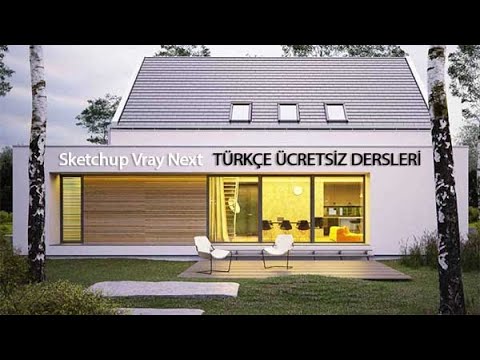
SketchUp V-Ray 3.4 ile Vray Çim Yapımı

Vray çim yapımı, dış mekân renderında sahnenin inandırıcılığını en çok etkileyen işlerden biridir. Bu dersi 2017’de SketchUp ve V-Ray 3.4 ile kaydettik. Düz yeşil bir yüzey, render’da hemen sahte durur. Bu yüzden çimi gerçekçi göstermenin yolunu çoğu kullanıcı merak eder. Yazıda konunun temel mantığını özetliyoruz, uygulamayı ise videoda izleyeceksiniz.
 YouTube
Bu derste neler var?
- SketchUp ve V-Ray 3.4 ile çim yapımını ekranda adım adım gösteriyoruz.
- Dersin tek konusu çim, yani dış mekândaki yeşil alanın render görünümü.
- Süresi yaklaşık beş dakika; kısa ve uygulamalı bir ders.
Vray çim yapımı neden bu kadar önemli?
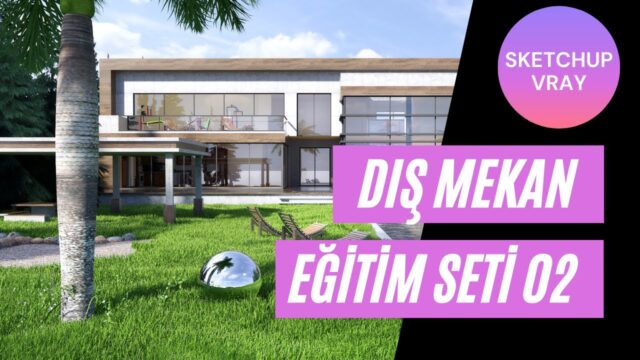
Bir dış mekân görselinde gözün ilk takıldığı yer genellikle zemindir. Çim düz bir renk olarak kalırsa sahne bir maket gibi durur. Gerçek çimde ise her yaprak ışığı farklı bir açıyla yakalar. Ayrıca yapraklar arasında küçük gölgeler oluşur. İşte bu derinlik hissi, render’ı fotoğrafa yaklaştırır.
Özellikle villa, bahçe ve peyzaj sahnelerinde çim büyük bir alan kaplar. Dolayısıyla buradaki küçük bir iyileştirme bütün görsele yansır. Ancak çok ağır bir çözüm de render süresini uzatır. Bu nedenle kalite ile hız arasındaki dengeyi baştan düşünmek gerekir.
Ölçek de en az renk kadar önemlidir. Çim dokusu gerçek boyutundan büyük kalırsa yapraklar iri ve yapay durur. Tersine çok küçük bir doku uzaktan gri bir lekeye döner. Bu yüzden dokuyu yakındaki bir insan ya da bank gibi tanıdık bir nesneyle karşılaştırın. Ayrıca çimin altındaki zemin rengi de sonucu etkiler. Seyrek bir çimde toprağın kahverengi tonu hafifçe belli olsun, böylece doğal bir karışım oluşur.
Çim için temel yöntemler
V-Ray tarafında çimi göstermenin birkaç genel yolu var. Her birinin görüntü kalitesi ve hız açısından farklı bir bedeli olur. Aşağıdaki liste, karar verirken size bir çerçeve çizer.
- Doku ve bump: Yüzeye çim dokusu ve bump haritası verirsiniz. En hafif yöntemdir, uzak kadrajda iyi sonuç verir.
- Displacement: Doku haritası yüzeyi gerçekten kabartır. Yakın planda daha derin bir görüntü çıkar.
- Fur (tüy) nesnesi: V-Ray yüzeyin üstünde ince teller üretir. Yakın kadrajda en gerçekçi sonucu verir, ancak hesap yükü artar.
- Hazır çim modelleri: Proxy olarak sahneye koyduğunuz çim öbekleri de bir seçenektir.
Videoda bu yollardan hangisini izlediğimizi ekranda görürsünüz. Siz de yöntemi seçerken önce kameranın çime ne kadar yakın olduğuna bakın. Örneğin uzaktan çekilen bir villa görselinde doku çoğu zaman yeter.
Vray çim yapımında dikkat etmeniz gerekenler
- Çim rengini fazla doygun seçmeyin, çünkü doğadaki yeşil biraz soluk ve karışıktır.
- Tek tip bir doku büyük alanda tekrar eden bir desen oluşturur; bu yüzden dokuyu kırın.
- Güneşin açısı çimin dokusunu ortaya çıkarır, alçak güneş daha çok derinlik verir.
- Ağır yöntemleri önce küçük bir deneme renderında sınayın.
- Kenarlarda, yol ve kaldırım birleşimlerinde çimi biraz düzensiz bırakmak gerçekçiliği artırır.
Kısacası iyi bir çim tek bir ayardan çok, renk, doku ve ışığın birlikte çalışmasından doğar. Bu yüzden sahnenin geri kalanını da çimle aynı özenle hazırlayın.
İlgili dersler ve kaynaklar
Benzer bir tüy mantığını halı için de anlattık. Shaggy halı yapımı dersimiz bu konuda iyi bir tamamlayıcıdır. Kaliteli çim dokusu arıyorsanız ücretsiz doku sitesi önerimize göz atın. Ayrıca V-Ray kaplamalarını derinlemesine öğrenmek için V-Ray 3.6 kaplama eğitim setimiz hazır. Programın güncel sürümü için de Chaos V-Ray for SketchUp sayfasına bakın.
Sık sorulan sorular
Vray çim yapımı için en hızlı yöntem hangisi?
En hızlı yöntem, iyi bir çim dokusunu bump haritasıyla birlikte kullanmaktır. Uzak kadrajda bu çözüm çoğu zaman yeterli olur.
Vray çim yapımı render süresini uzatır mı?
Fur ve displacement gibi yöntemler hesap yükünü artırır. Bu yüzden onları yakın planda kullanın, uzak alanlarda dokuyla yetinin.
Bu ders yeni V-Ray sürümlerinde de geçerli mi?
Çimin temel mantığı aynı kalır. Ancak dersi 2017’de V-Ray 3.4 ile kaydettik; bazı menü adları yeni sürümlerde değişti.
Bu yazı, SketchUp render rehberimizin bir parçası; konuyla ilgili diğer derslere oradan sırayla ulaşabilirsiniz.